
ブラウザ版ブルーモからアカウントを作成すると、そのまま無料で口座開設を申し込めます。パソコンでの入力は2分ほど、最後にスマートフォンのアプリで本人確認をして完了です。
1. 口座開設をはじめる
「2分で口座開設をはじめる」を押します。入力するのは次の3つです。
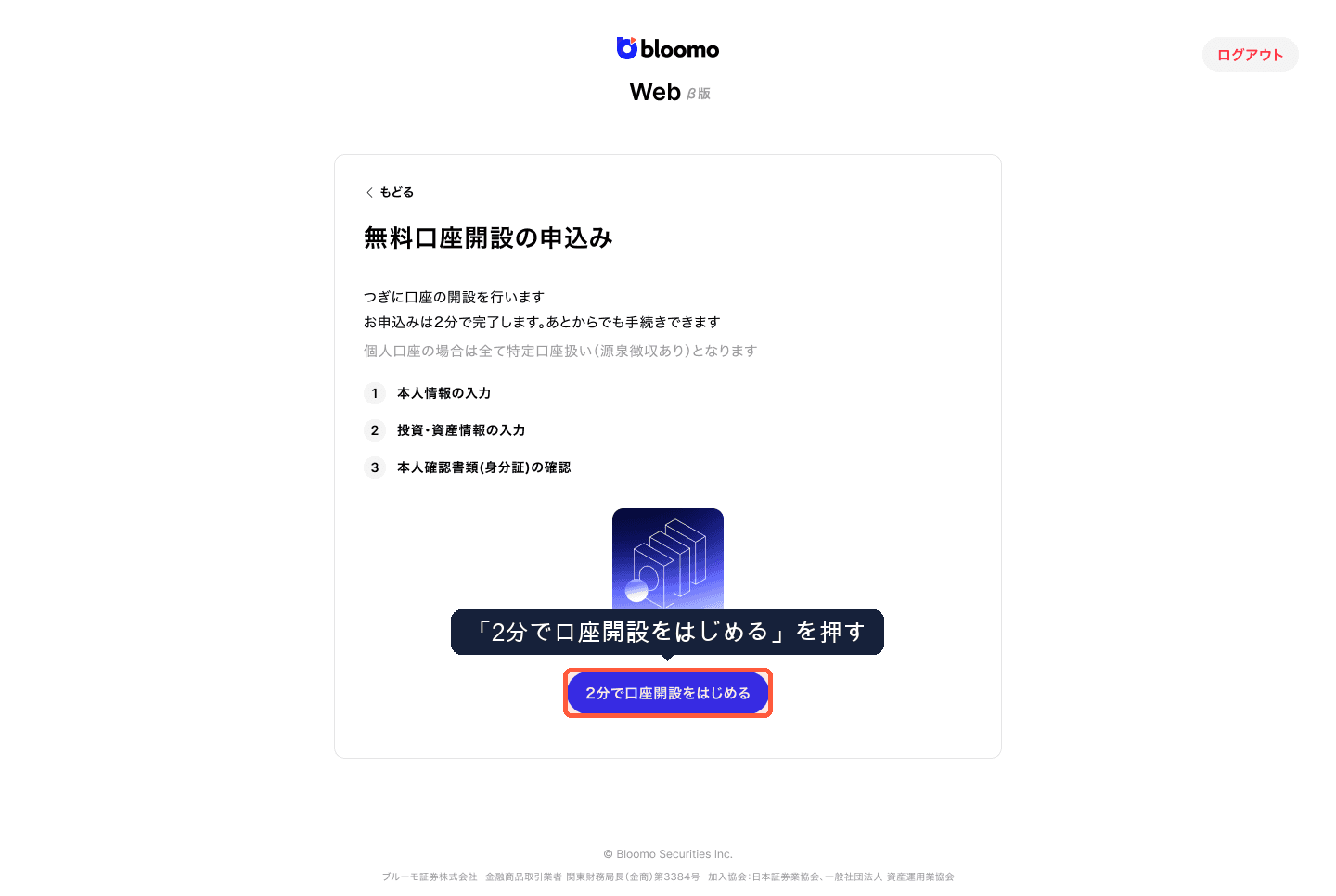
本人情報の入力(氏名・住所・生年月日)
投資・資産情報の入力(投資の目的・リスク許容度など)
本人確認書類(身分証)の確認(スマートフォンのアプリで実施)
個人口座はすべて特定口座(源泉徴収あり)でのお取り扱いになります。
入力の途中で別のページへ移動しようとすると「入力を中断しますか?」と確認が表示され、移動すると入力途中の内容は破棄されます。本人情報と投資・資産情報を提出したあとは、次回ログイン時に続きの画面から再開できます。
2. 本人情報と投資・資産情報を入力し、重要書類に同意する
画面の案内に沿って、本人情報 → 投資・資産情報 → 重要書類の確認・同意まで進めます。
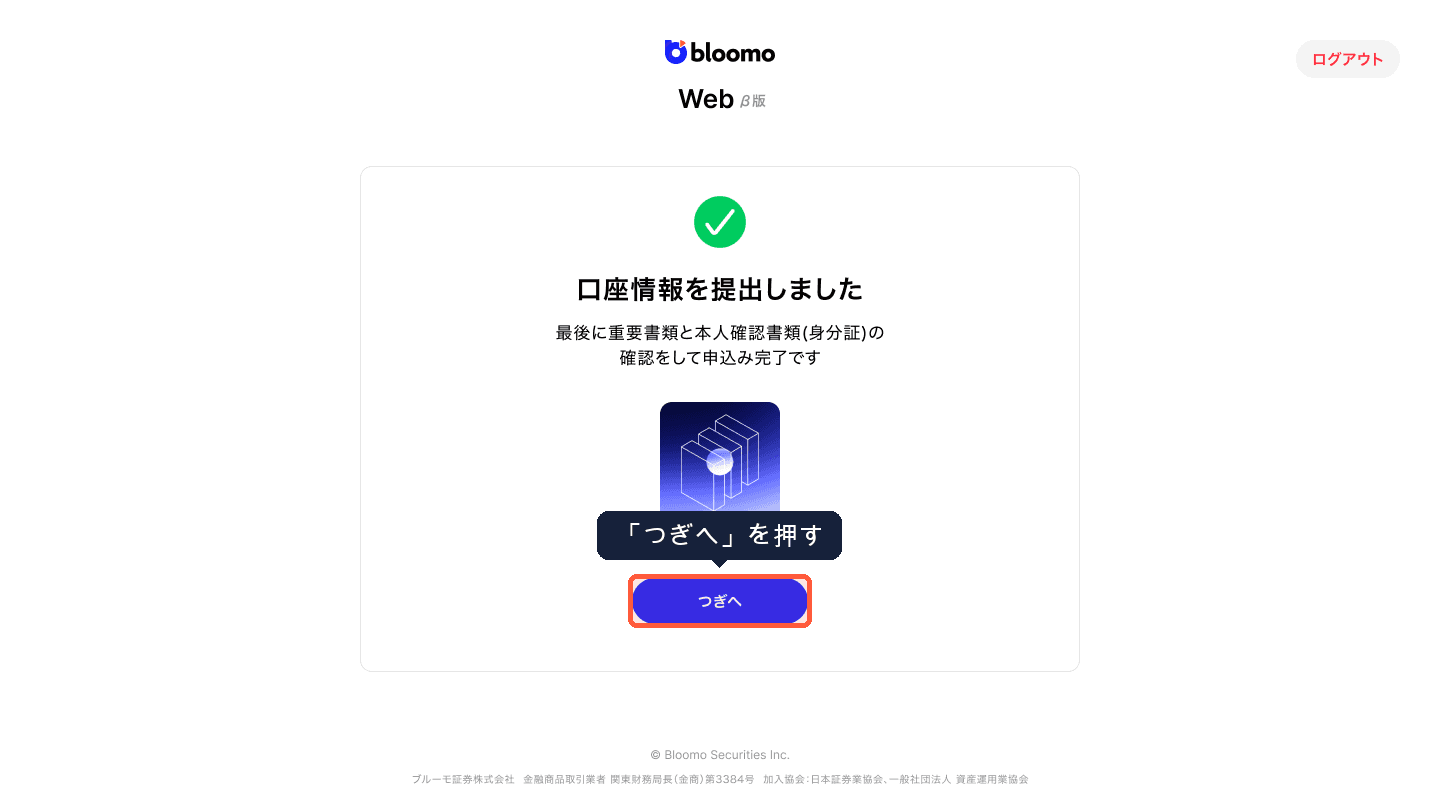
入力が終わると「口座情報を提出しました」と表示され、本人確認のご案内メールが登録したメールアドレスに送信されます。「つぎへ」を押して本人確認に進みましょう。
3. スマートフォンにアプリをダウンロードする
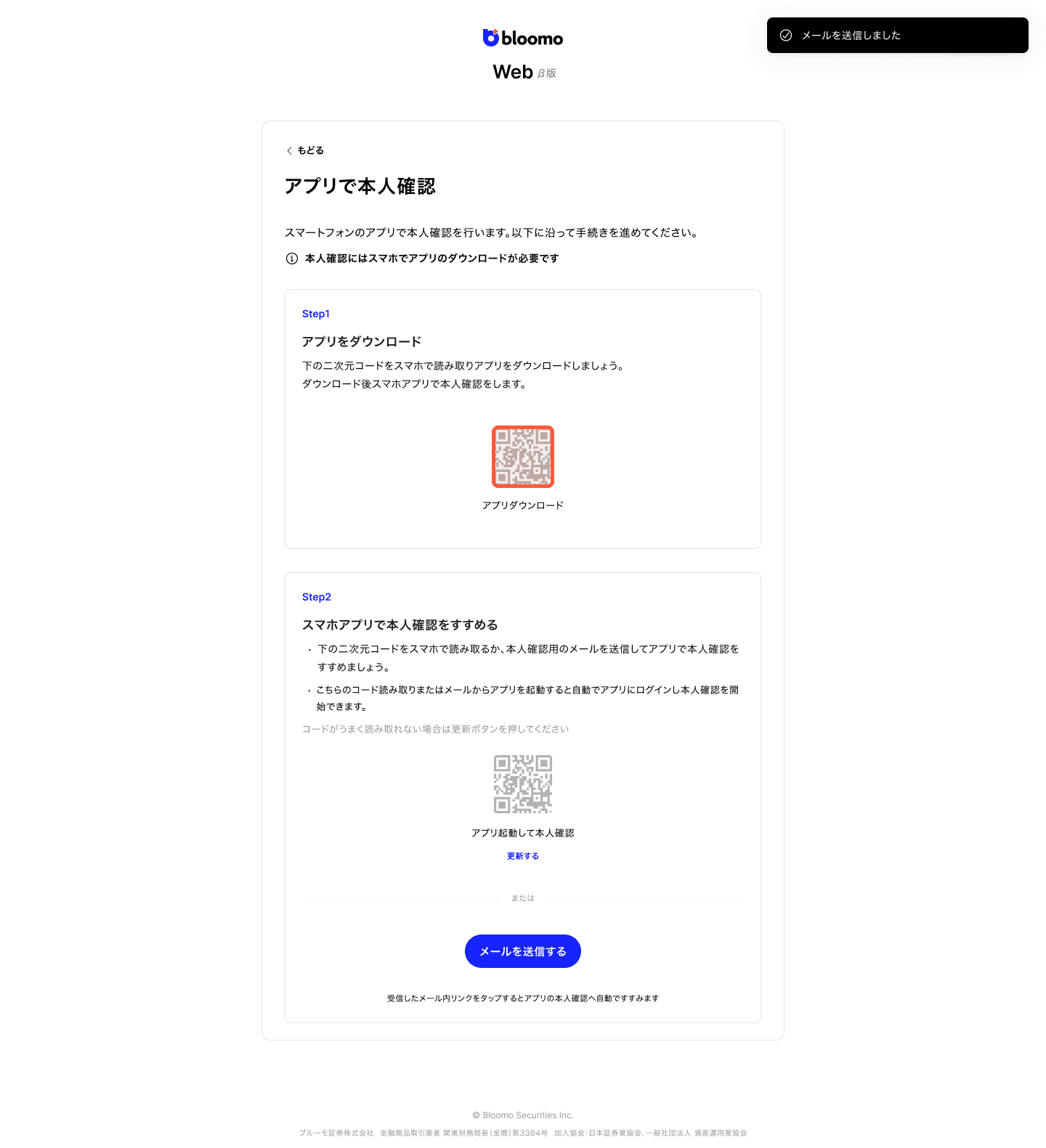
本人確認はスマートフォンのアプリで行います。パソコンに表示された Step1 の二次元コードを、スマートフォンの標準のカメラアプリで読み取り、アプリをダウンロードしてください。
4. アプリで本人確認をすすめる
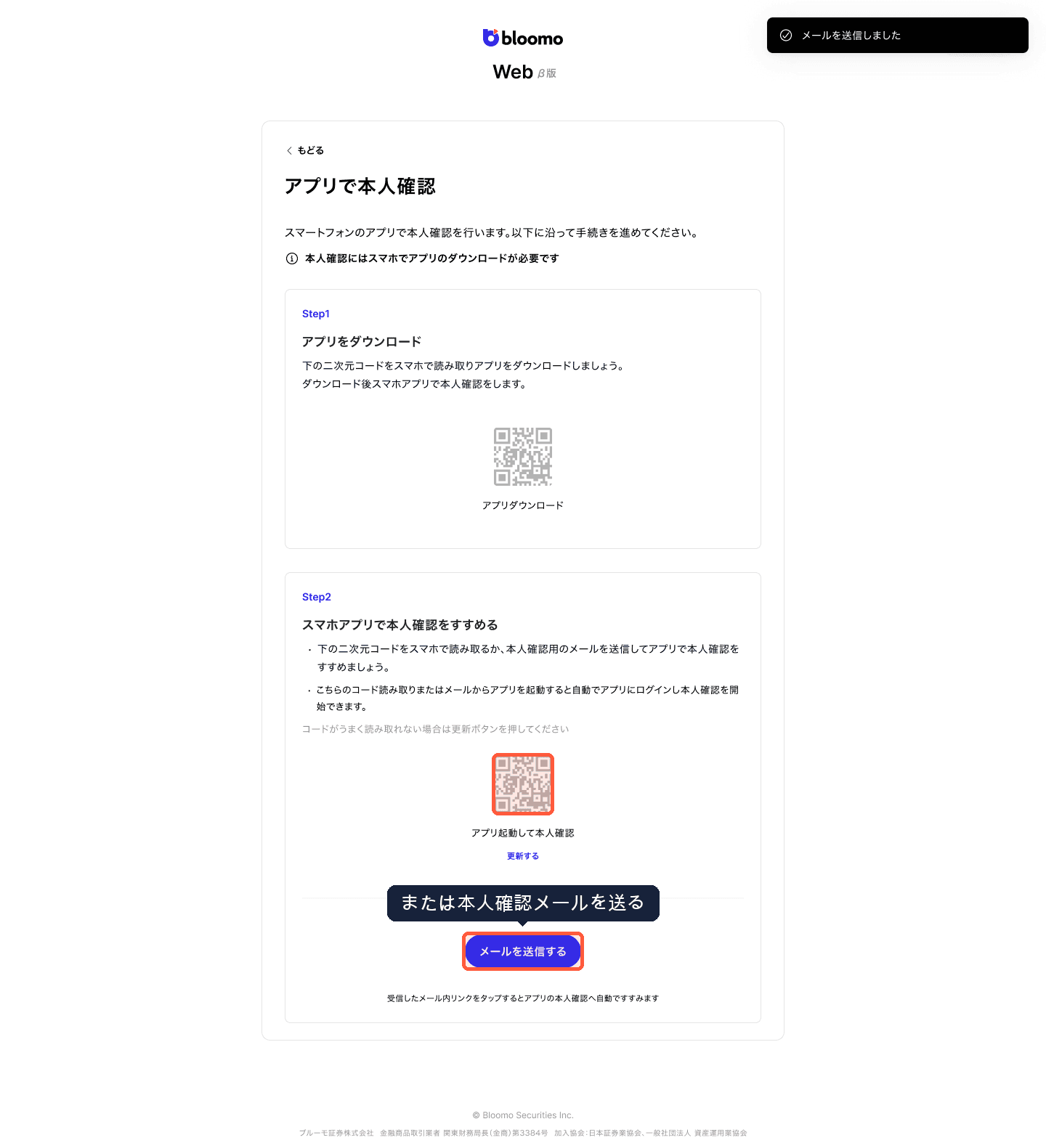
アプリのダウンロードが終わったら、Step2 の二次元コードを同じようにカメラアプリで読み取ります。アプリが自動で起動し、そのまま本人確認が始まります。
二次元コードがうまく読み取れないときは「更新する」を押してコードを再表示するか、「メールを送信する」から本人確認用のメールを送り、スマートフォンでメール内のリンクをタップしてください。
あとはアプリの表示に従って進めれば完了です。本人確認の方法は次の2通りがあります。
マイナンバーカードの読み取り:マイナンバーカードと、カード交付時に設定した署名用パスワードが必要です
写真撮影:顔写真付きの身分証とマイナンバーのわかる書類を撮影し、あわせてご自身の容貌を撮影します
必要な書類の詳細は どのような本人確認書類が必要ですか、手順の詳細は スマートフォンで本人確認書類を届け出る方法がわかりません をご覧ください。
アプリでパスキーの登録を求められたら
アプリで本人確認を始めるときに、パスキーの登録を求められることがあります。表示されたら、そのまま登録を済ませてしまうのがおすすめです。次回以降のログインが画面ロック解除(顔認証・指紋認証・PINなど)だけで済み、フィッシング詐欺にも強くなります。
パスキーそのものについて → パスキー認証とは何ですか?
登録がうまくできないとき → パスキーの登録がうまくできません。どうすれば良いですか? / 端末別パスキー登録ガイド
お使いの端末が対応しているか → パスキーに対応していない端末ではどうなりますか?
5. 申込みが完了
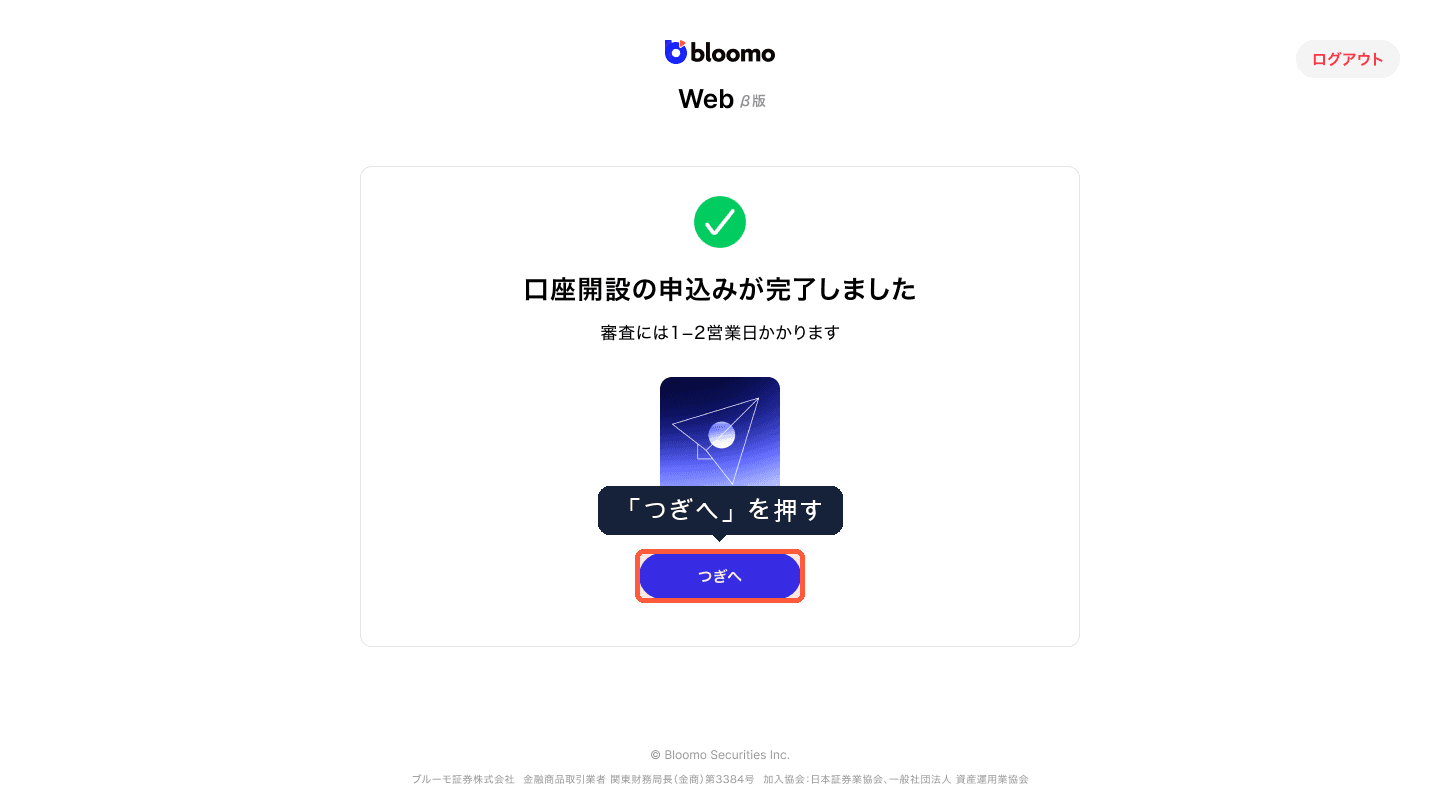
「口座開設の申込みが完了しました」と表示されたら手続きは終わりです。審査には1〜2営業日かかります。
アプリ版ブルーモから口座開設をしたい場合は、https://bloomo.go.link/aOugDからアプリをダウンロードしてお進みください。


