
アカウント作成
ブラウザ版では、メールアドレスの登録から順に進めるだけでアカウントを作成できます。作成が終わったら、そのまま口座開設にすすめます。
1. メールアドレスを登録する
メールアドレスを入力して「メールを送信する」を押します。
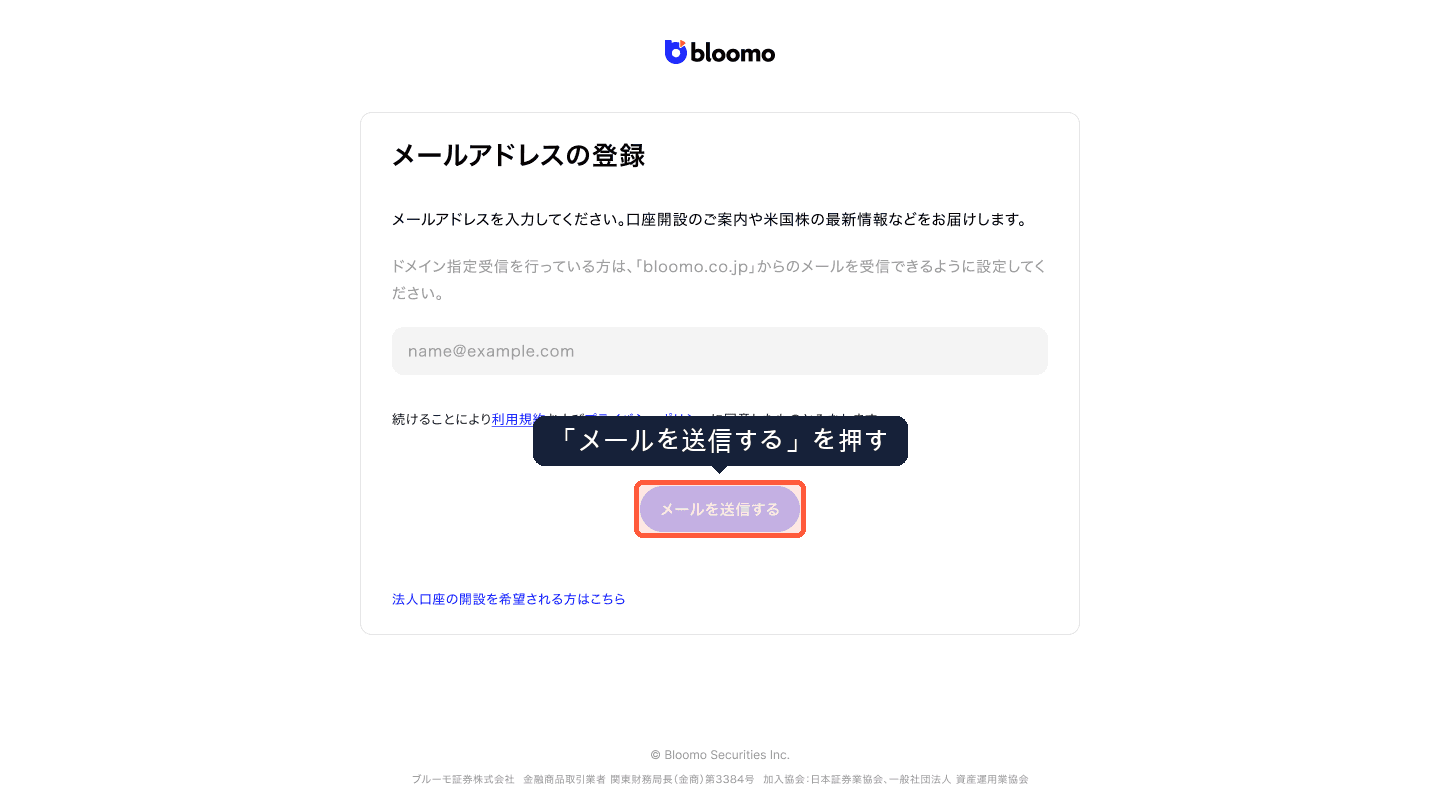
ドメイン指定受信を設定している方は、「bloomo.co.jp」からのメールを受信できるように設定してください。
2. 届いたメールのURLを開く
入力したメールアドレスに認証用のメールが届きます。メール内のURLを開くと、次の手続きに進みます。
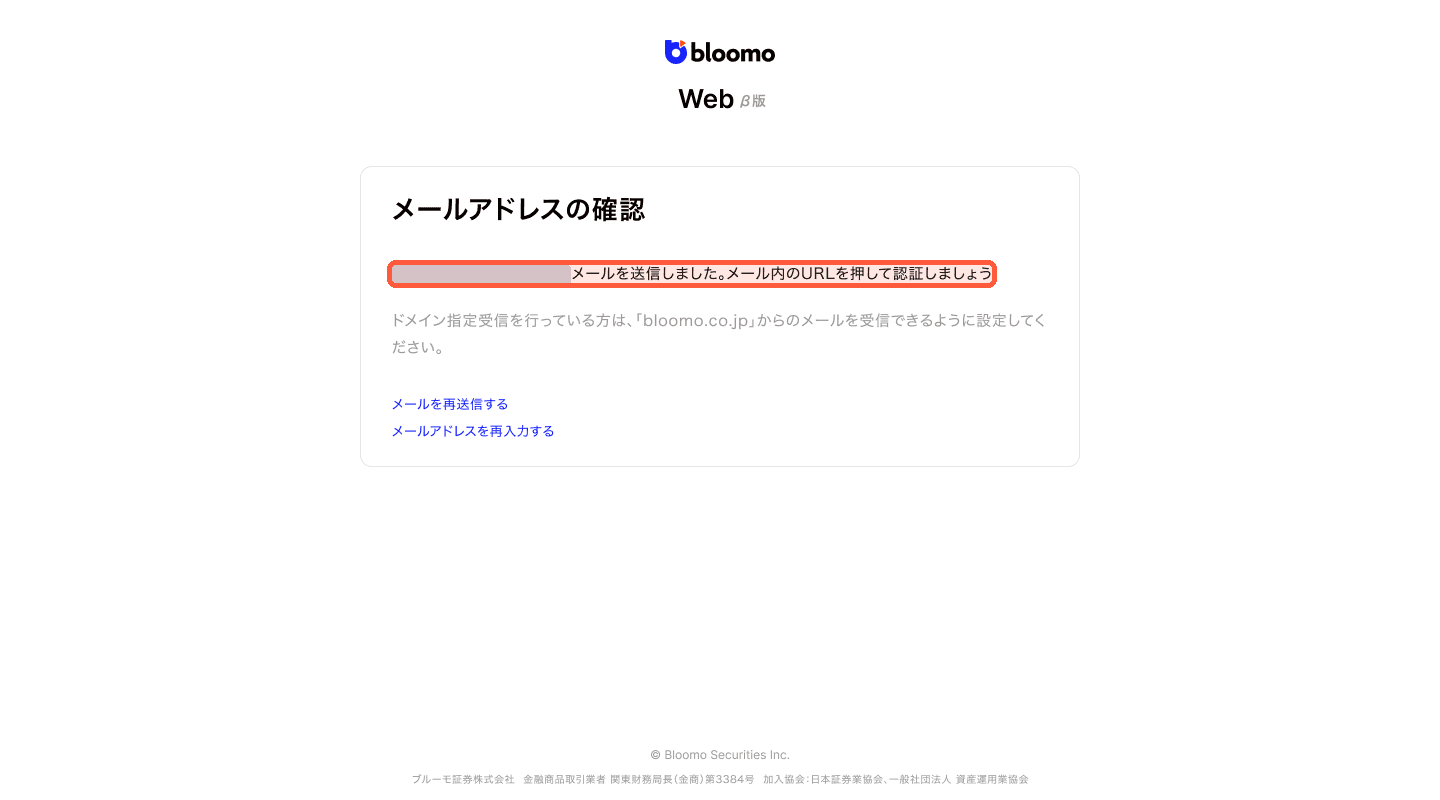
メールが届かないときは「メールを再送信する」を押してください。入力を間違えていた場合は「メールアドレスを再入力する」からやり直せます。
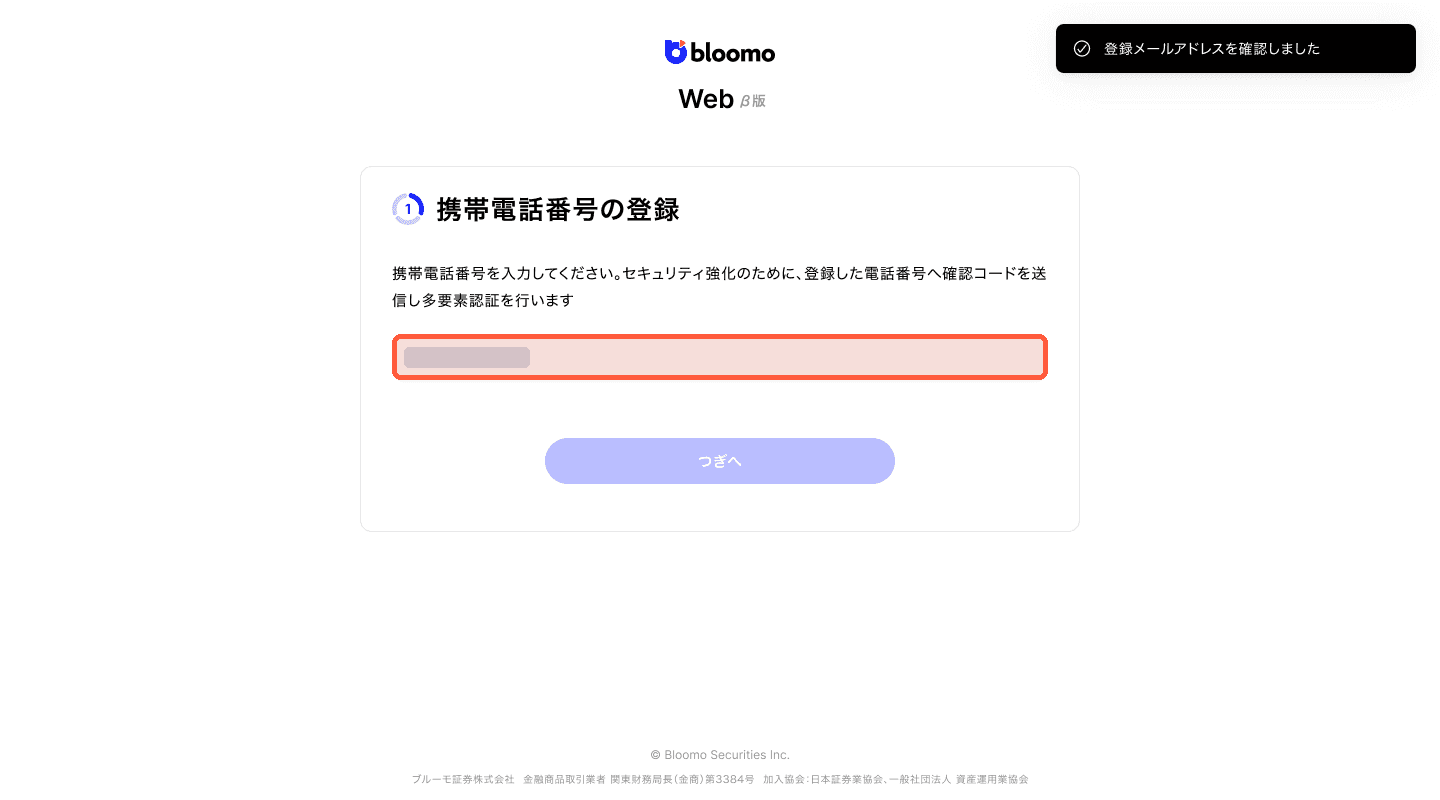
3. 携帯電話番号を登録する
SMSを受信できる携帯電話番号を入力して「つぎへ」を押します。セキュリティ強化のため、この番号宛に確認コードを送信します。
4. 確認コードを入力する
SMSで届いた確認コードを入力して「つぎへ」を押します。
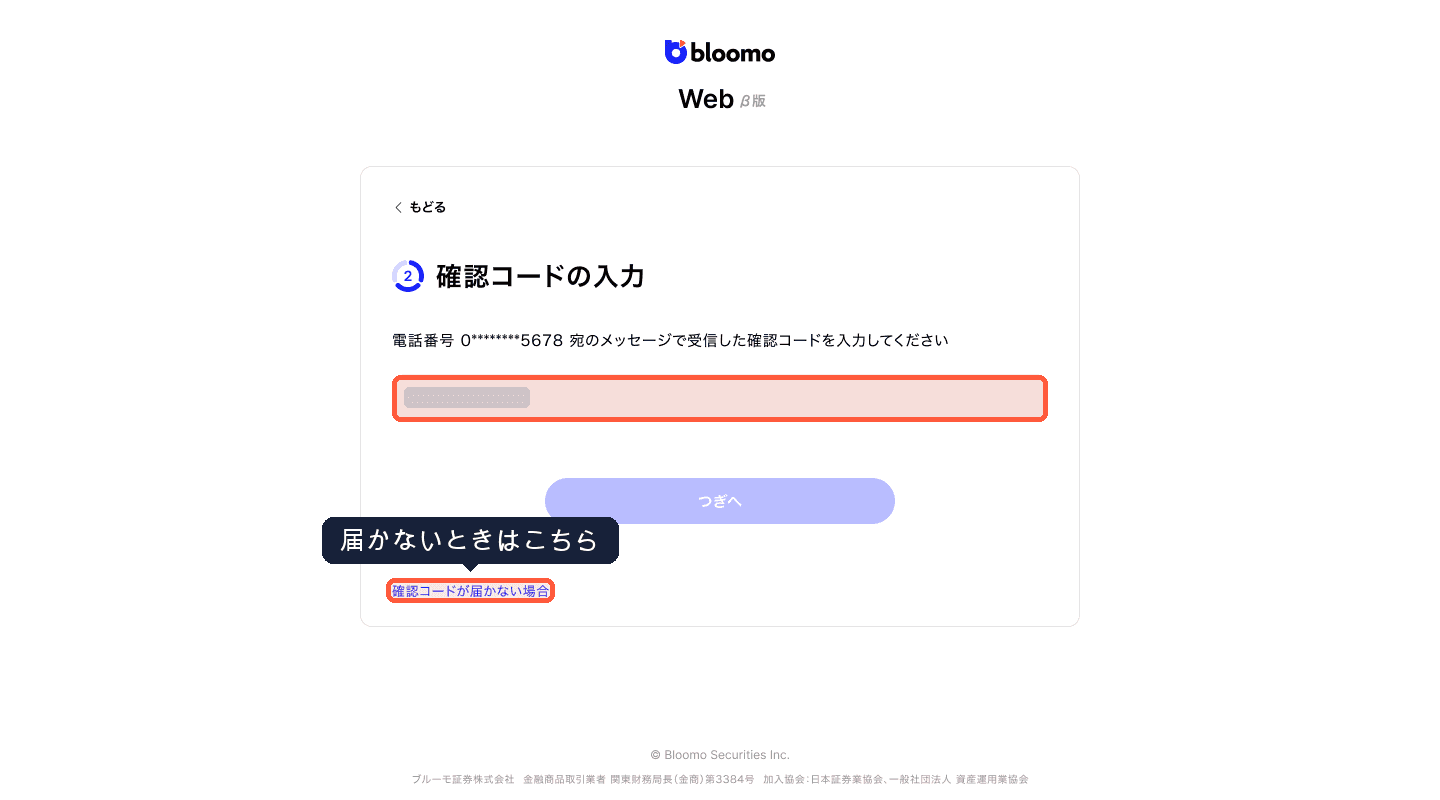
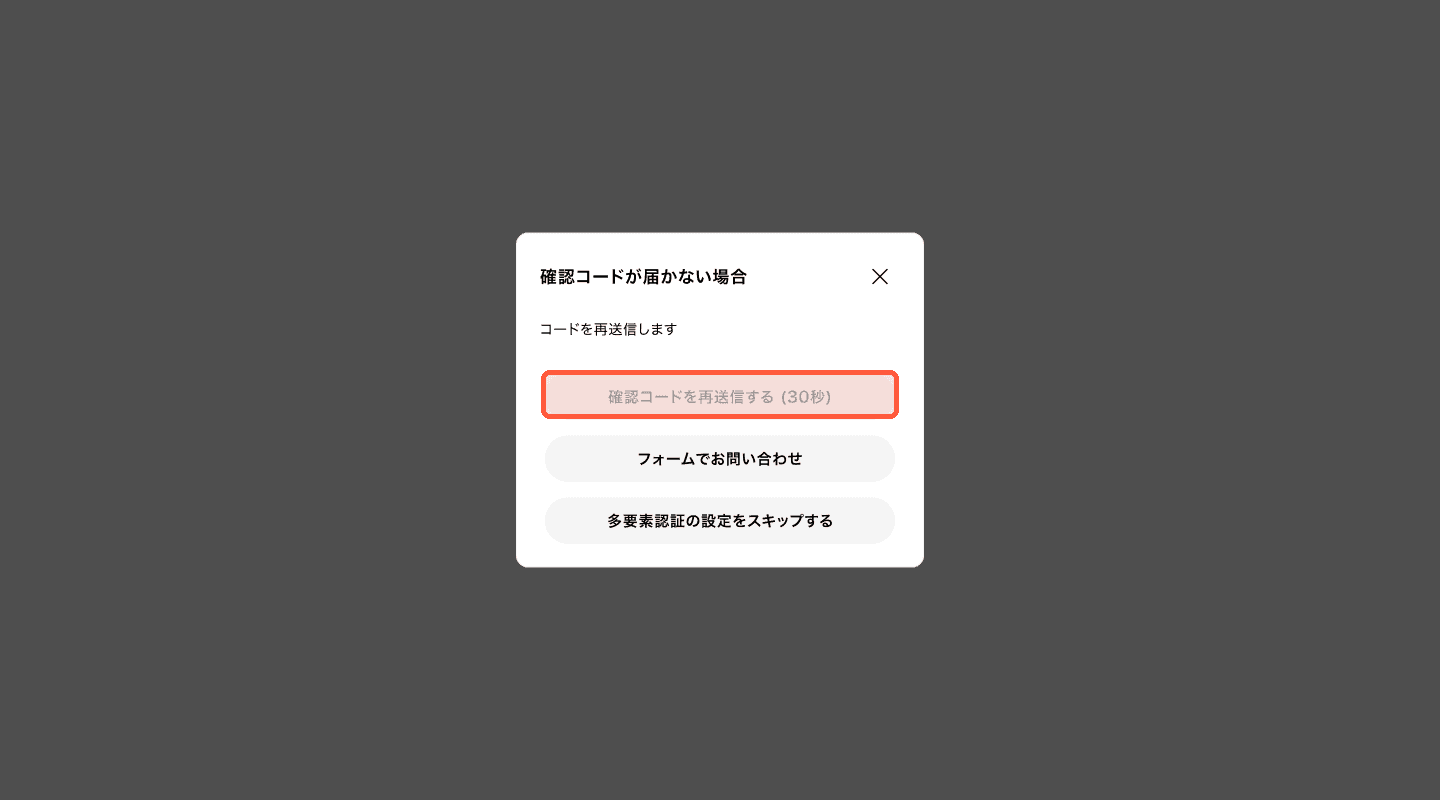
コードが届かないときは「確認コードが届かない場合」を押すと、再送信できます。一度再送信すると「多要素認証の設定をスキップする」も選べるようになり、電話番号認証を後回しにして先に進めます。
電話番号の入力間違いが疑われるときは「もどる」から番号を入れ直してください
電波状況やSMS受信設定によって、受信までに時間がかかることがあります
多要素認証をスキップした場合も、あとからホーム右上の「メニュー」>「セキュリティ」からいつでも設定できます
多要素認証の設定について詳しくは 多要素認証はどのように設定できますか をご覧ください
5. パスキーを登録する
「パスキー登録する」を押すと、お使いの端末の画面ロック解除(顔認証・指紋認証・PINなど)で本人確認が行われ、パスキーの登録が完了します。
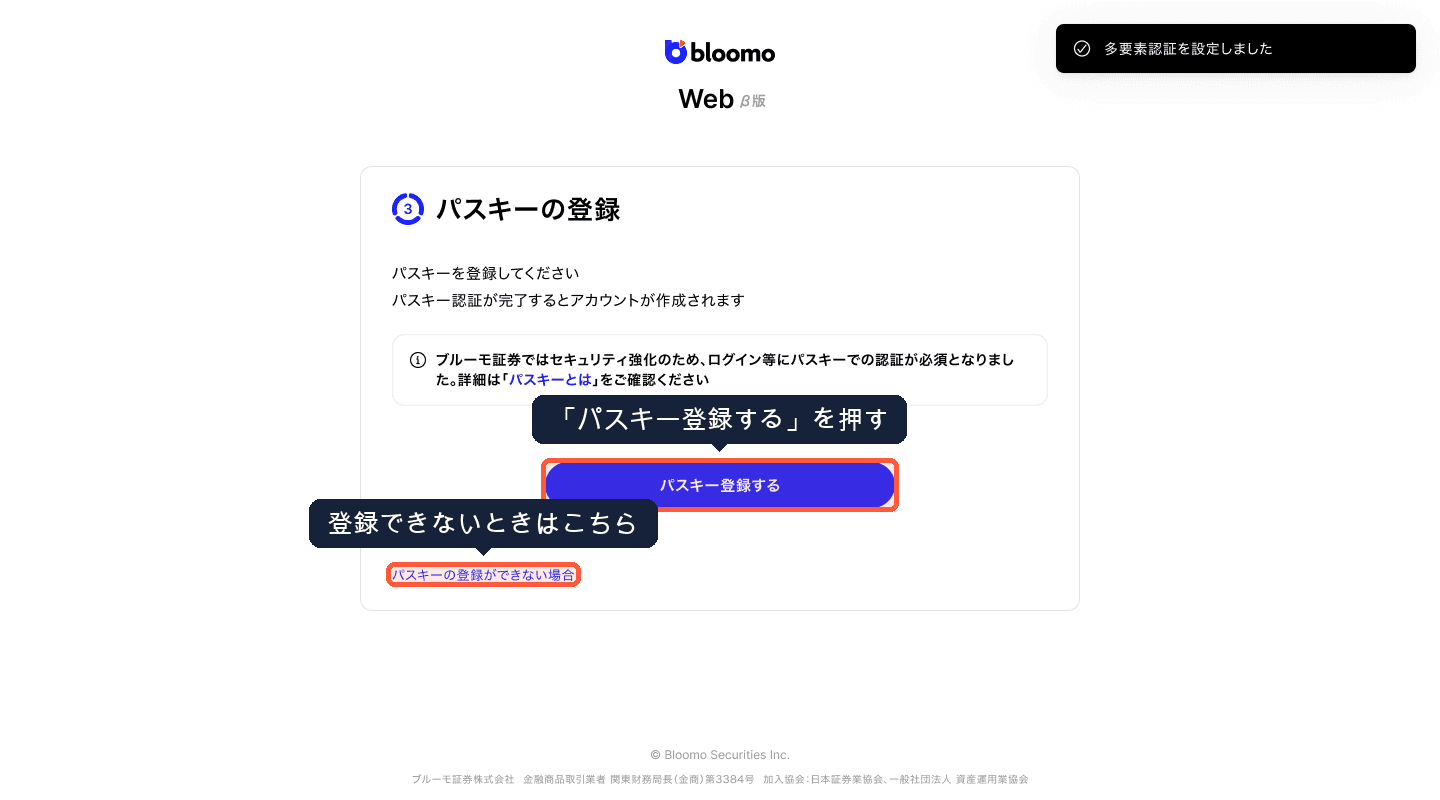
パスキーは、次回以降のログインをかんたんにし、フィッシング詐欺にも強い認証方法です。ブルーモではログイン等にパスキー認証が必須のため、この手順はスキップできません。詳しくは パスキー認証とは何ですか? をご覧ください。
パスキーの登録がうまくできないとき
お使いのパソコン・タブレットにパスキーを登録できない場合は、登録の途中で表示される二次元コードをスマートフォンで読み取ることで、スマートフォン側にパスキーを登録して手続きを進められます。
画面下の「パスキーの登録ができない場合」を押すと、端末ごとの対処方法をまとめたFAQが開きます。
端末の設定を確認する → パスキーの登録がうまくできません。どうすれば良いですか?
端末別の詳しい手順を見る → 端末別パスキー登録ガイド
お使いの端末・ブラウザが対応しているか確認する → パスキーに対応していない端末ではどうなりますか?
6. アカウント作成が完了
「アカウントを作成しました」と表示されたら完了です。「口座開設にすすむ」を押すと、そのまま無料の口座開設を申し込めます。
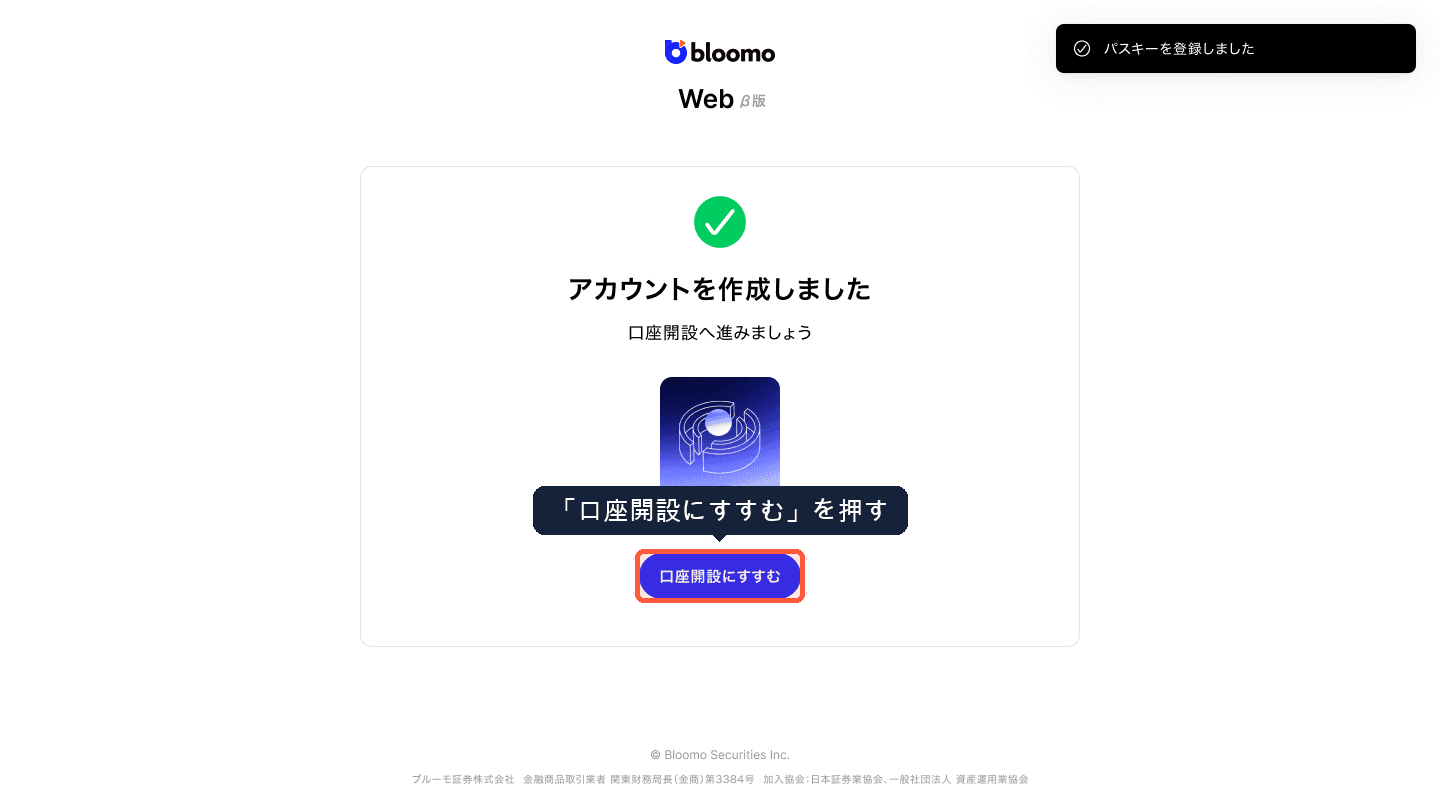
口座開設はあとから手続きすることもできます。


