
アプリをダウンロードしたら、メールアドレスの登録から順に進めるだけでアカウントを作成できます。作成が終わったら、そのまま口座開設にすすめます。
1. メールアドレスを登録する
メールアドレスを入力して「メールを送信する」を押します。ユーザー登録は無料です。
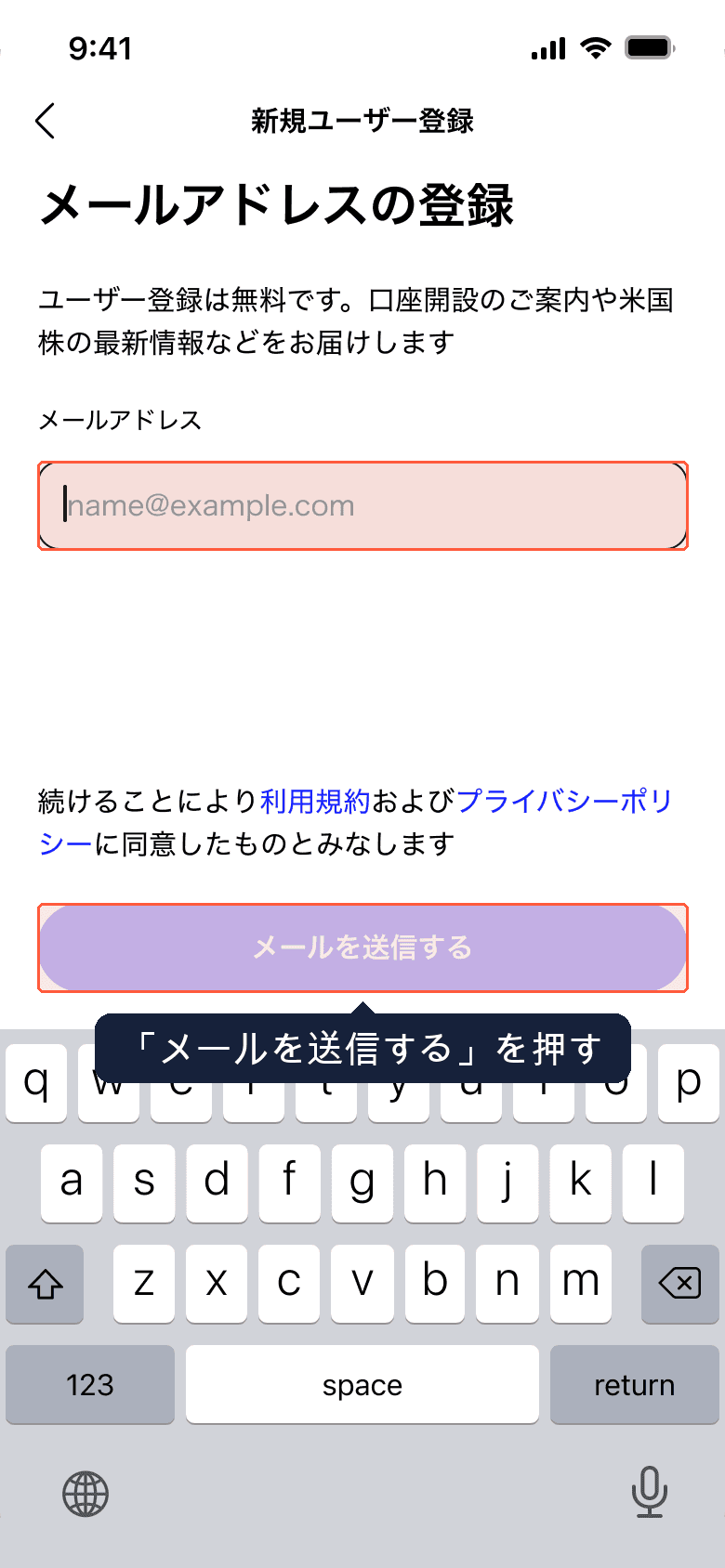
ドメイン指定受信を設定している方は、「bloomo.co.jp」からのメールを受信できるように設定してください。
2. 届いたメールのURLを開く
入力したメールアドレスに認証用のメールが届きます。「メールアプリを開く」を押してメールアプリに切り替え、メール内のURLをタップすると次の手続きに進みます。
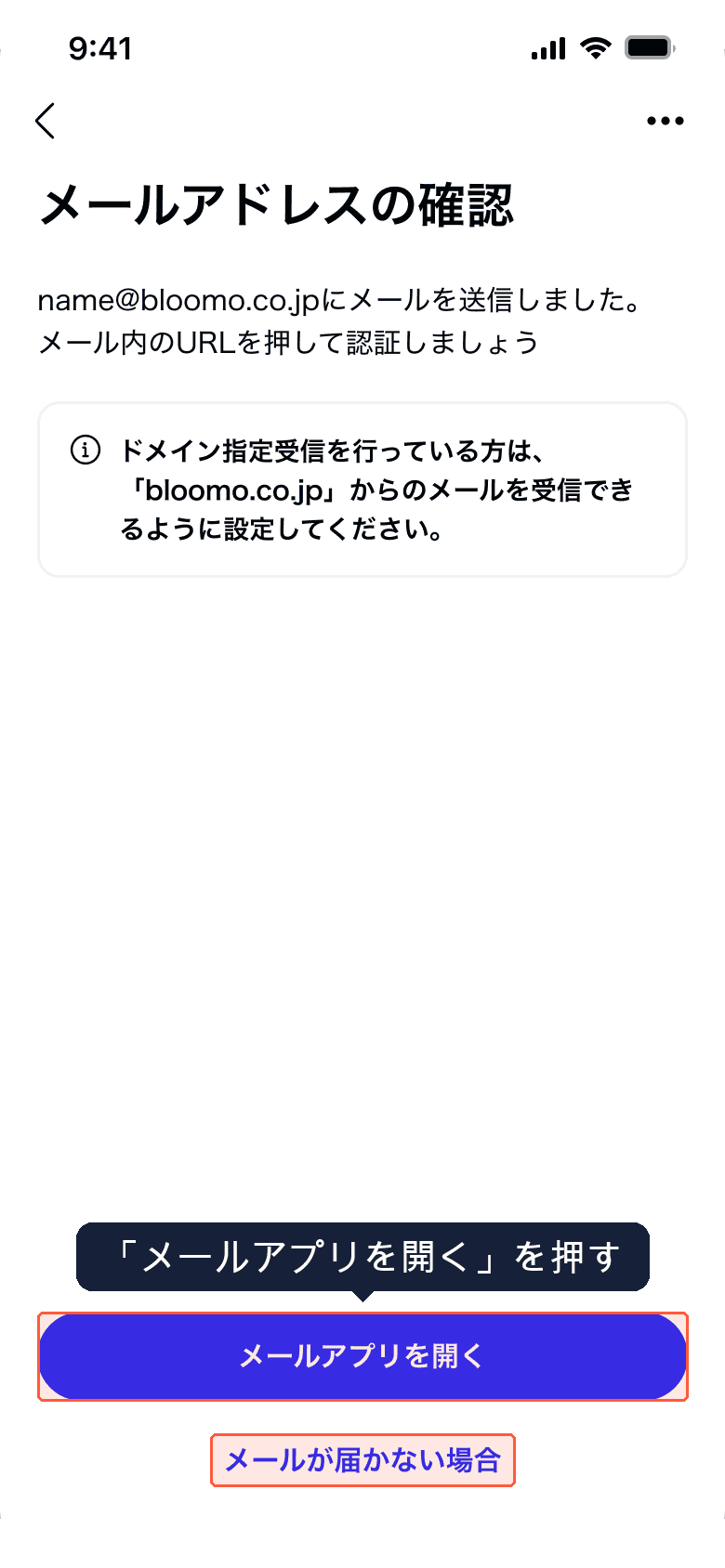
メールが届かないときは「メールが届かない場合」を押すと、再送信やメールアドレスの入れ直しができます。
3. 携帯電話番号を登録する
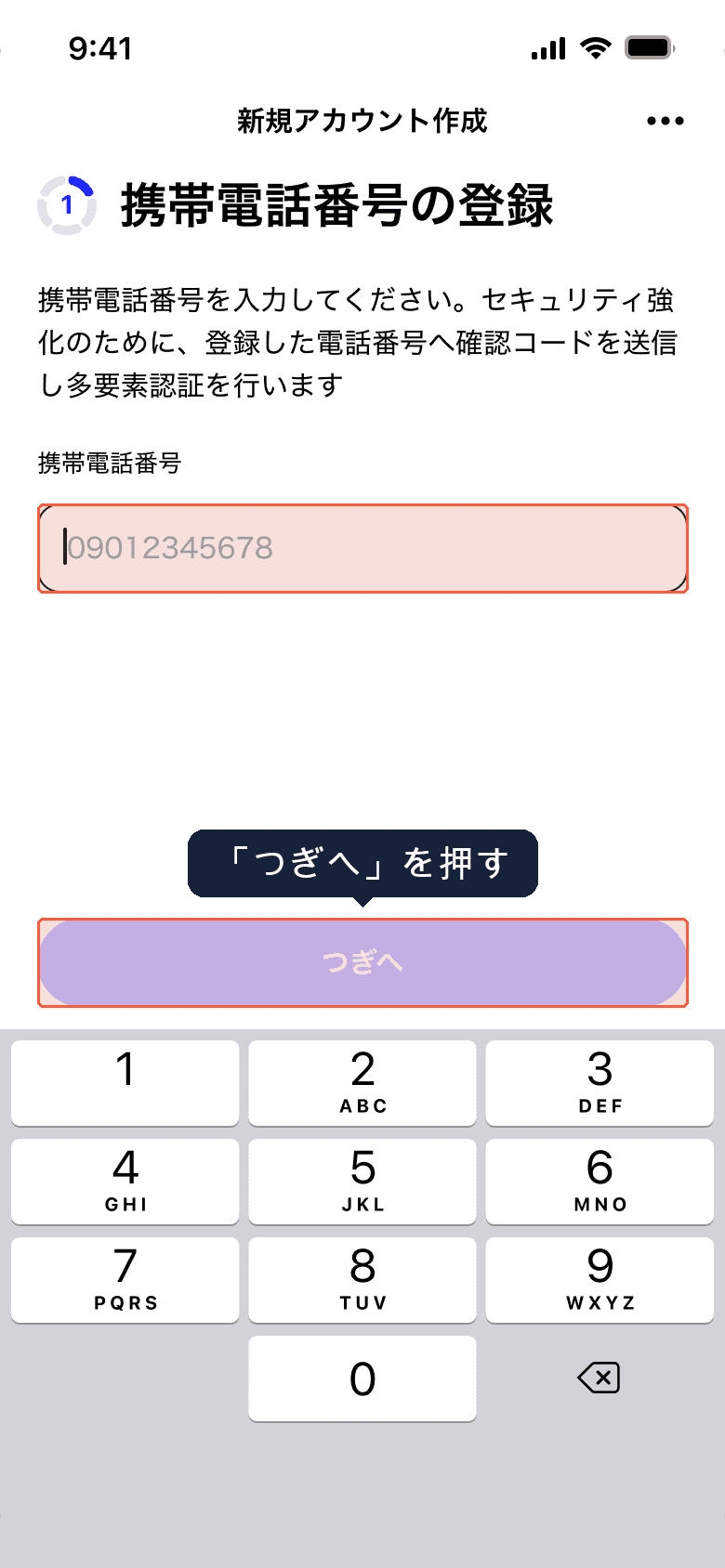
SMSを受信できる携帯電話番号を入力して「つぎへ」を押します。セキュリティ強化のため、この番号宛に確認コードを送信します。
4. 確認コードを入力する
SMSで届いた確認コードを入力すると、次のパスキーの登録に進みます。
コードが届かないときは、電話番号の入力に間違いがないかご確認ください
電波状況やSMSの受信設定によって、受信までに時間がかかることがあります
5. パスキーを登録する
「パスキーを登録する」を押すと、お使いの端末の画面ロック解除(顔認証・指紋認証・PINなど)で本人確認が行われ、パスキーの登録が完了します。
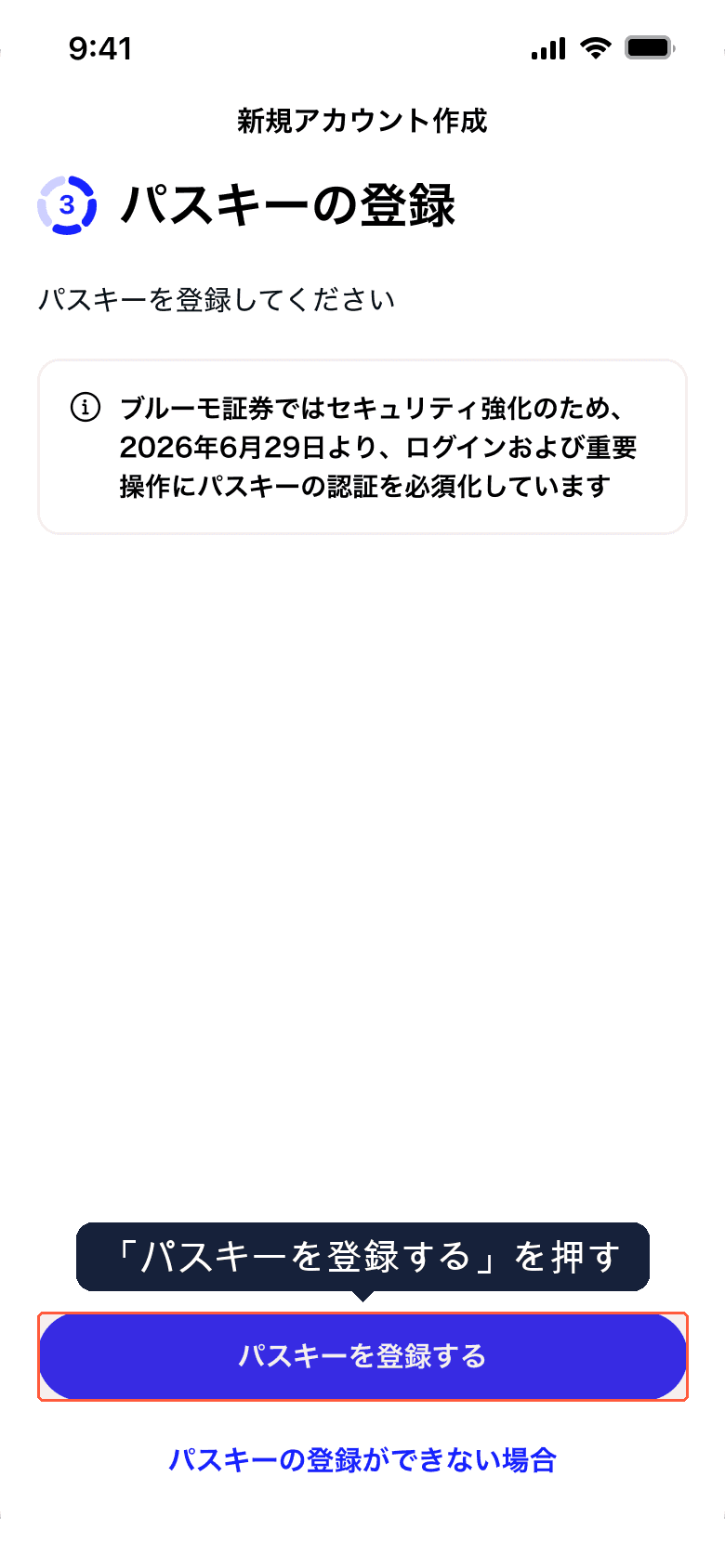
パスキーは、次回以降のログインをかんたんにし、フィッシング詐欺にも強い認証方法です。ブルーモではログインおよび重要操作にパスキーでの認証が必須のため、この手順はスキップできません。詳しくは パスキー認証とは何ですか? をご覧ください。
パスキーの登録がうまくできないとき
画面下の「パスキーの登録ができない場合」を押すと、端末ごとの対処方法をまとめたFAQが開きます。
端末の設定を確認する → パスキーの登録がうまくできません。どうすれば良いですか?
端末別の詳しい手順を見る → 端末別パスキー登録ガイド
お使いの端末が対応しているか確認する → パスキーに対応していない端末ではどうなりますか?
6. アカウント作成が完了
パスキーを登録すると、そのままアカウントが作成されます。「アカウントを作成しました」と表示されたら完了です。
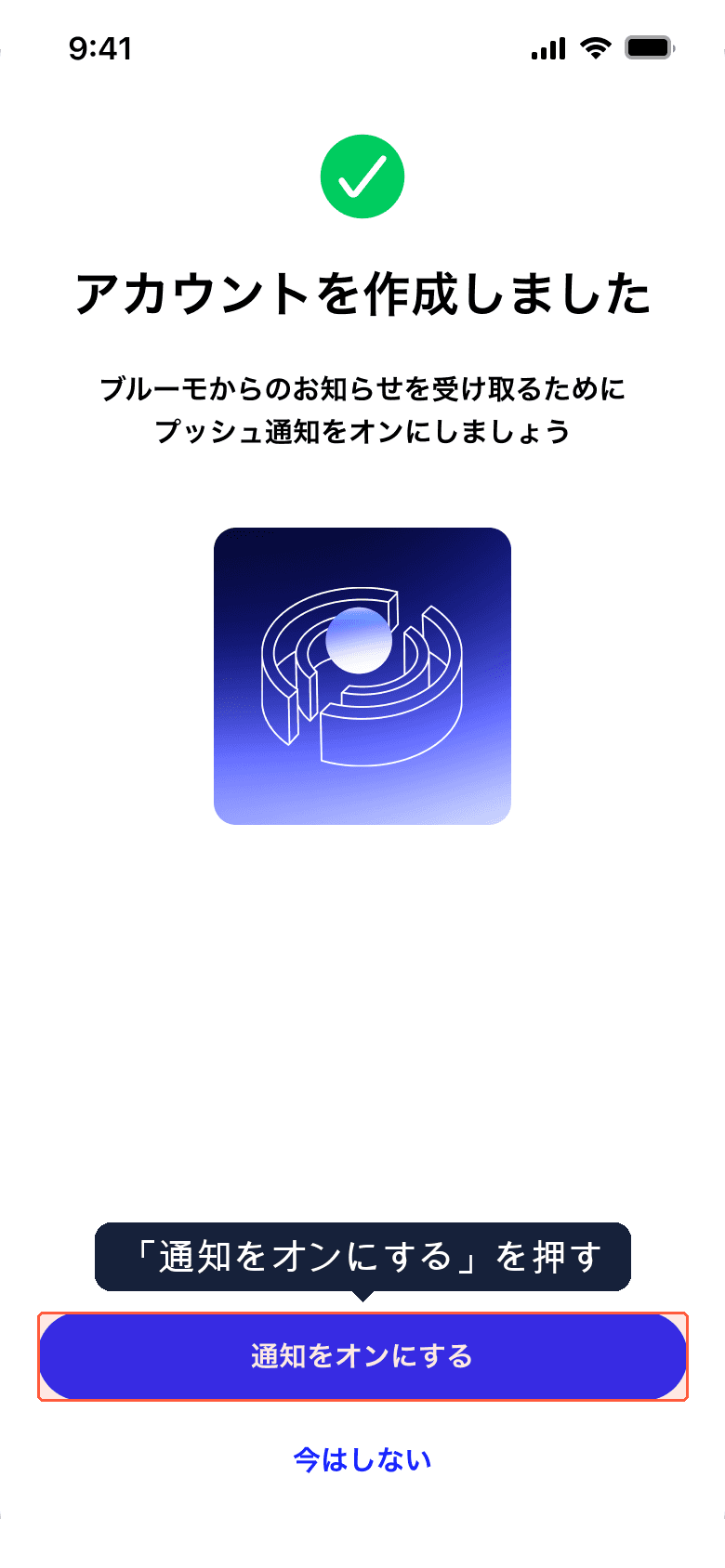
続けて「通知をオンにする」を押すと、約定のお知らせや相場のトピックなど、ブルーモからのお知らせをプッシュ通知で受け取れます。あとで設定する場合は「今はしない」を選んでください。
このあとは、無料の口座開設にすすめます。手順は同じカテゴリの「口座開設」をご覧ください。


