
ブルーモウェブのログインはパスキーが基本です。パスキーは、顔認証・指紋認証・PINなど、お使いのスマートフォンやパソコンの画面ロック解除と同じ方法で本人確認する仕組みです。ログインしようとしている端末で、いま使えるパスキーがあるかどうかで、この先の手順が少し変わります。
1. ログイン画面で「パスキーで認証する」をクリック
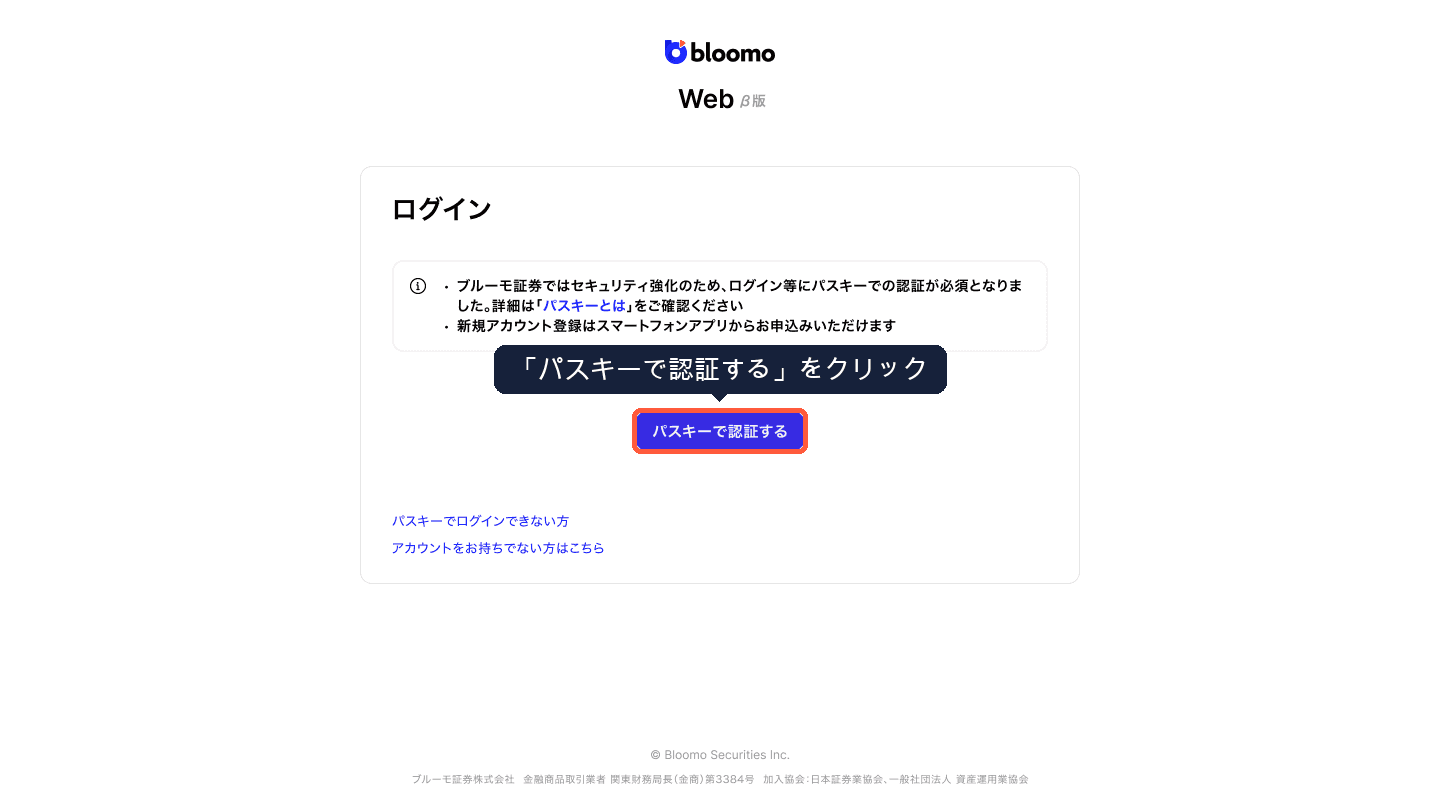
このあとに表示される画面は、お使いのパソコンやブラウザ(Windows、Mac、Chrome、Safari など)によって見た目が異なります。以下は代表的なパターンです。
この端末で認証できるパスキーがある場合
Google パスワードマネージャーや Apple のパスワードマネージャー(iCloud キーチェーン)でパスキーが同期されていれば、そのままこの端末で認証できます。
Android、または Chrome(Windows・Mac・ChromeOS): 同じGoogleアカウントでサインインしていれば、Googleパスワードマネージャーに保存されたパスキーが同期されます。スマートフォンのブルーモアプリで登録したパスキーであっても、パソコンのChromeが同じGoogleアカウントに同期済みなら、QRコードを使わずそのままパソコン側の指紋認証・PIN等で認証できます。
iPhone・iPad・Mac・Safari: 同じApple IDでiCloudキーチェーンにサインインしていれば同様に同期されます。
Windows PCの場合は、そのパソコンのWindows Hello(顔認証・指紋認証・PIN)で直接パスキーを登録していれば、他の端末と同期していなくてもそのまま認証できます。ただし、Windows Helloのパスキーは基本的にそのパソコン専用で、他の端末とは同期されません。
上記のいずれにも当てはまらない場合(別のGoogleアカウント/Apple IDを使っている、Microsoft Edgeを使っている、など)は、次の「この端末に同期されていない場合」の手順に進んでください。
いずれの場合も、案内に従って画面ロック解除と同じ方法(顔認証・指紋認証・PINなど)で認証すればログインは完了です。
この端末に同期されていない場合(スマートフォンでQRコードを読み取る)
いま使っている端末にパスキーが同期されていなくても、ブルーモアプリでパスキーを登録済みのスマートフォンが手元にあれば、QRコードを読み取ってログインできます。表示のされ方はブラウザによって異なります。
Windows(Chrome)の場合
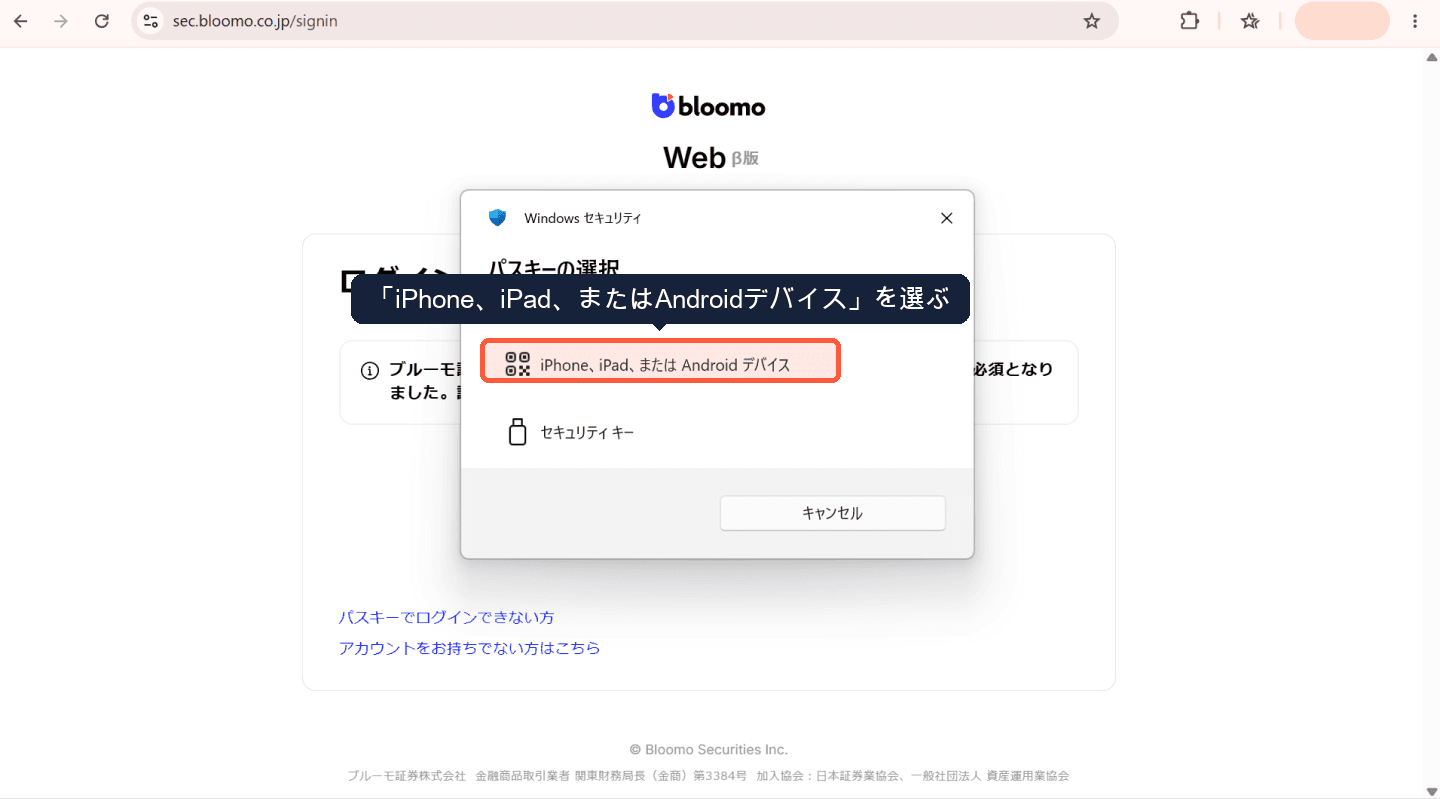
パスキーを登録したスマートフォンと同じGoogleアカウントでChromeにサインインしている場合は、QRコードを使わずに「パスキーの選択」の候補にパスキーが直接表示されることがあります。その場合は候補を選び、パソコン側の指紋認証・PINなどでそのまま認証してください。候補に表示されない場合は、以下の手順でQRコードを読み取ります。
1. 「パスキーの選択」画面で「iPhone、iPad、またはAndroidデバイス」を選ぶ
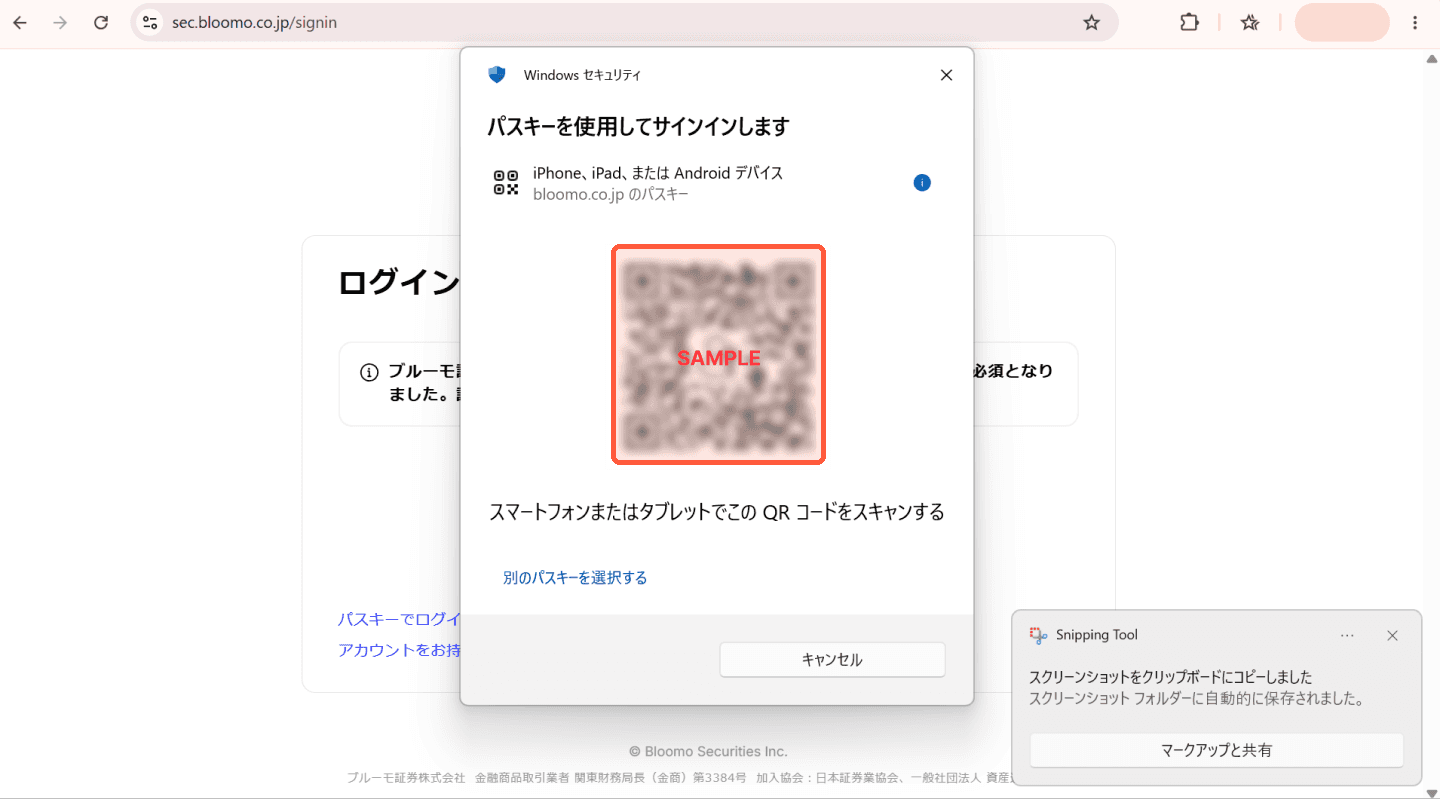
2. 表示されたQRコードを、パスキーを登録したスマートフォンで読み取る
Windows(Edge)の場合
Microsoft EdgeはGoogleパスワードマネージャーのパスキーには対応していません。そのパソコンにWindows Helloで直接登録したパスキーがなければ、Chromeの場合と同じ画面が表示されるので、上記と同様にQRコードを読み取ってください。
Mac(Chrome)の場合
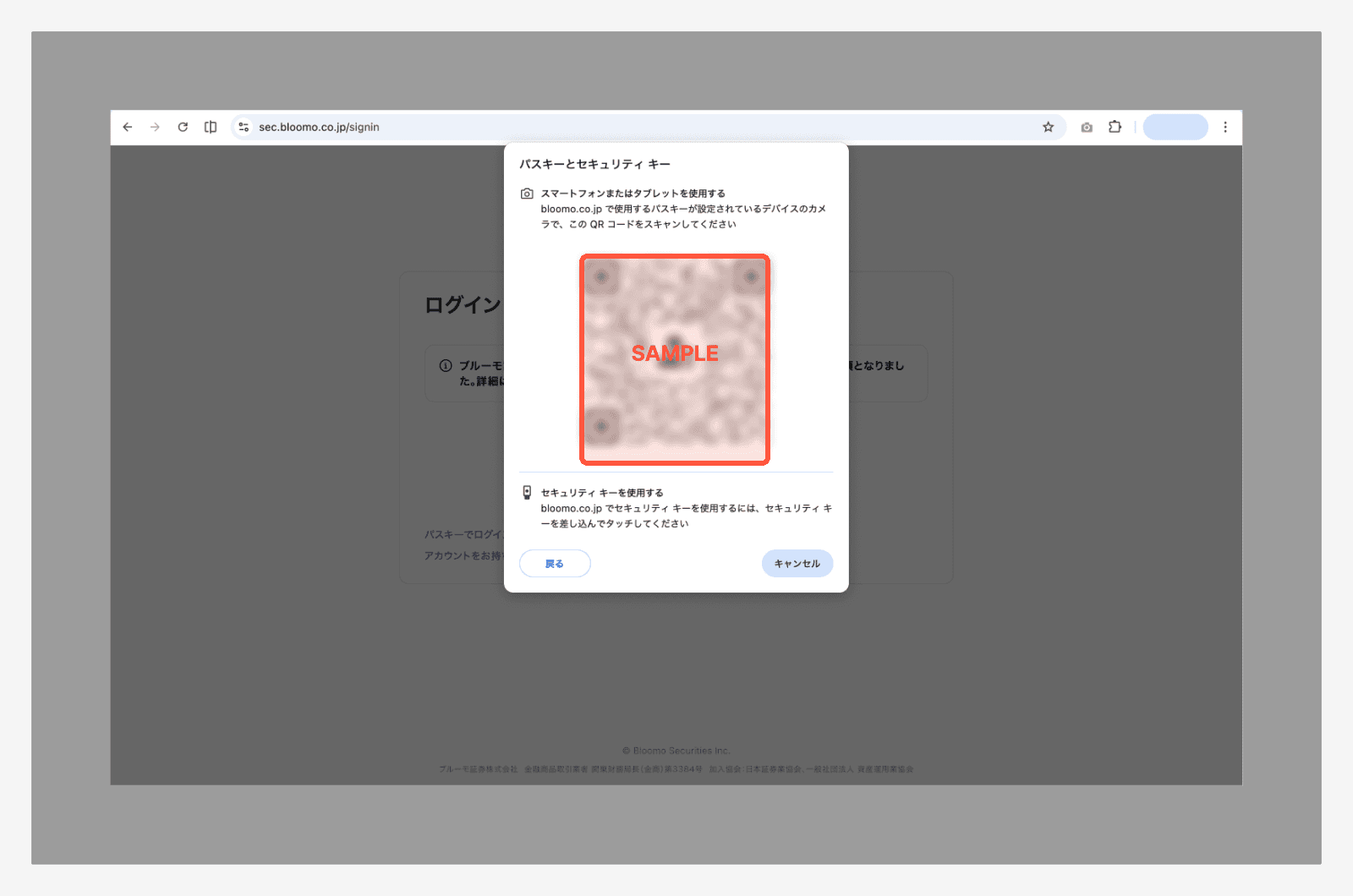
パスキーを登録したスマートフォンと同じGoogleアカウントでChromeにサインインしている場合は、QRコードを使わずにその場でパスキーを選んで認証できることがあります。表示されない場合は、「パスキーとセキュリティ キー」の画面に、選択の手間なくQRコードが直接表示されます。パスキーを登録したスマートフォンで読み取ってください。
Mac(Safari)の場合
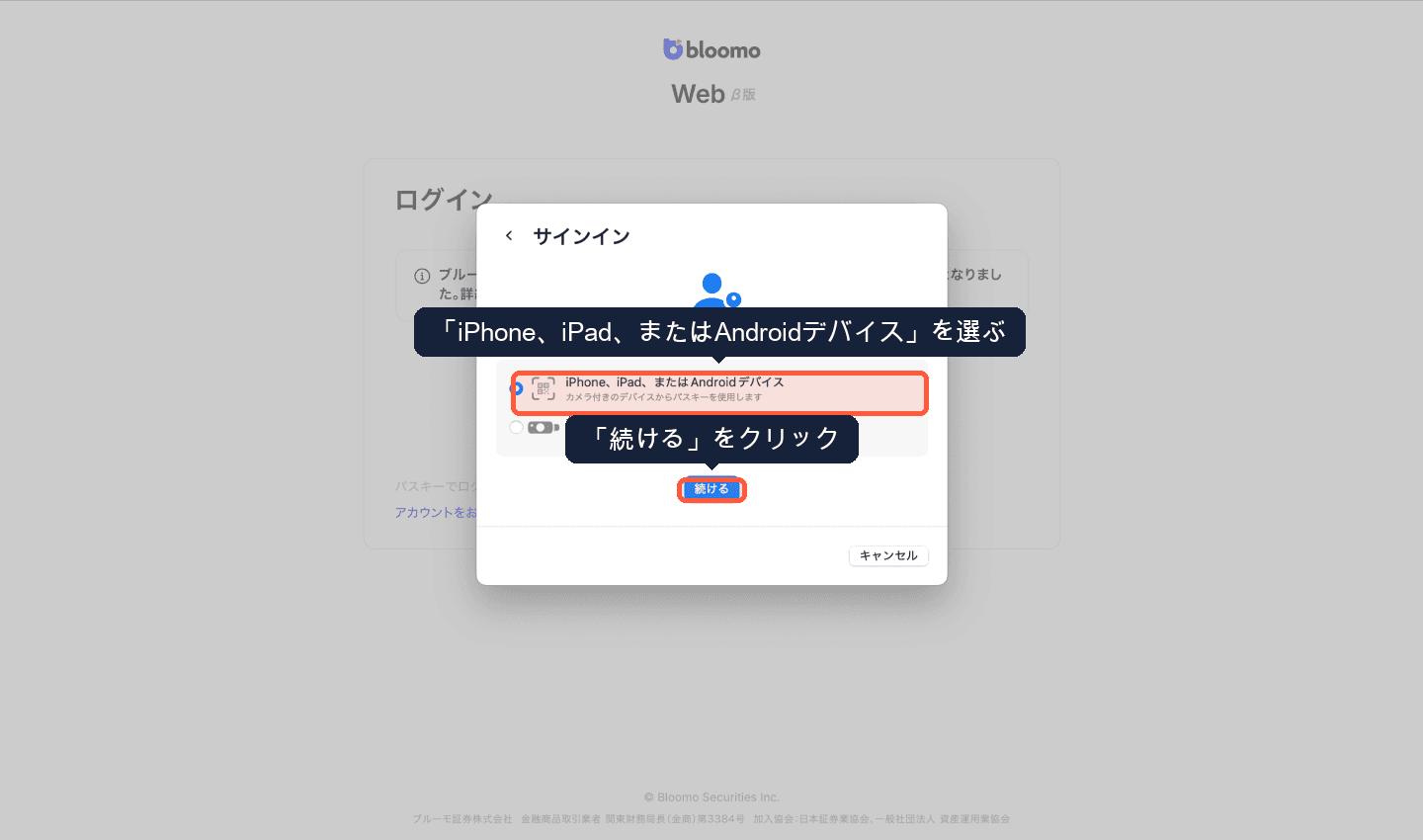
1. 「サインイン」画面で「iPhone、iPad、またはAndroidデバイス」を選び、「続ける」をクリックする
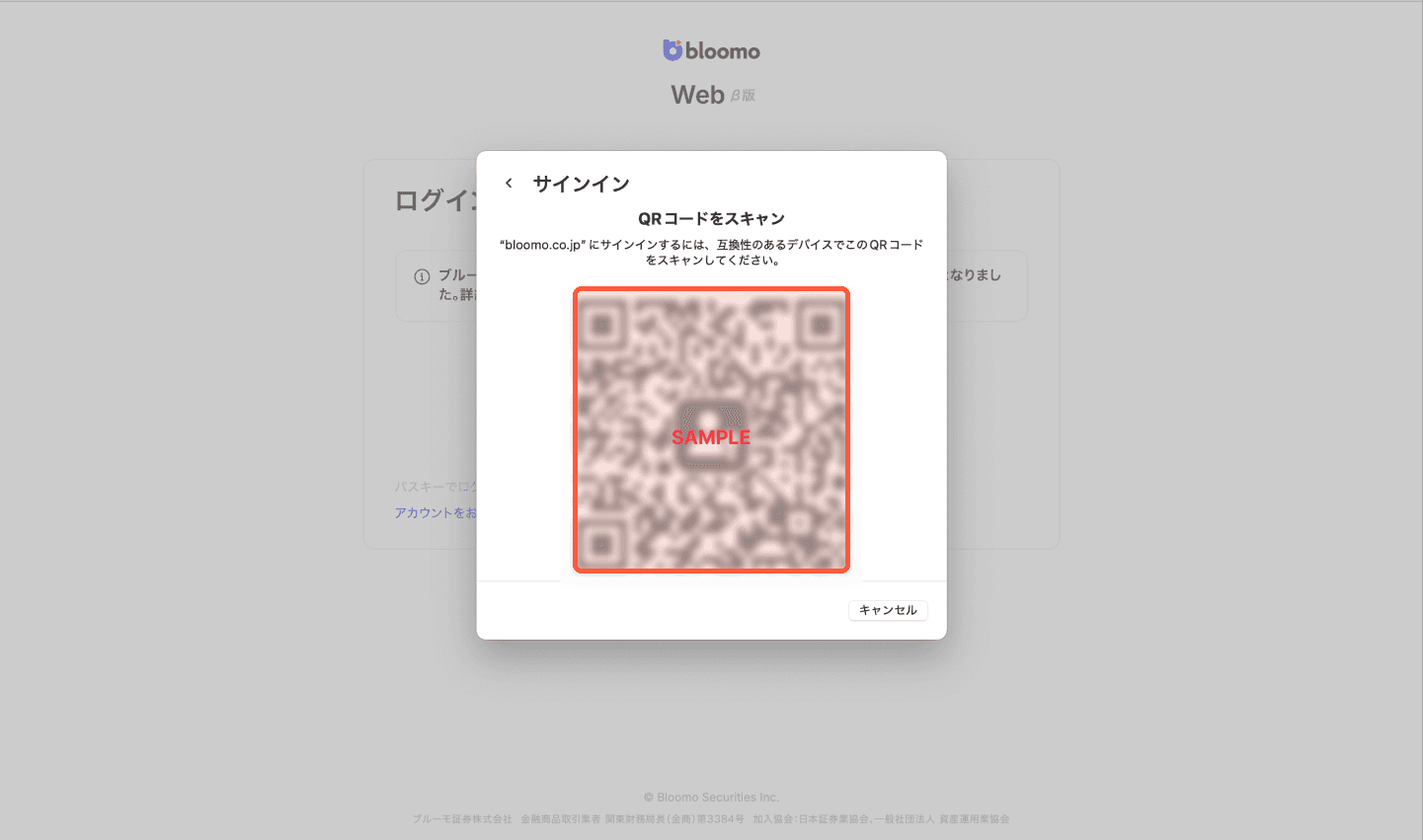
2. 表示されたQRコードを、パスキーを登録したスマートフォンで読み取る
QRコードの読み取り方
まずはスマートフォンの標準カメラアプリをQRコードに向けてください。数秒で反応しない場合は、機種や設定によって読み取り方法が異なることがあります。
Android: 標準カメラで反応しない場合は「Google レンズ」や、クイック設定パネルのQRコードスキャナーを試してください。
iPhone: コントロールセンターの「コードスキャナー」からも読み取れます。
読み取れないときのチェックポイント
QRコードを読み取るのは、ブルーモアプリでパスキーを登録した、その本人のスマートフォンであることを確認する(別の端末や、パスキーを削除した端末では読み取ってもログインできません)
OSが推奨バージョンになっているか(Androidは9以降、iOSは17以降を推奨)
パソコン・スマートフォンの両方でBluetoothがオンになっているか(QRコードだけでなくBluetoothでの近接確認も行われるため、オフだと認証が進みません)
VPNを使用している場合は、一時的にオフにしてから試す(VPN接続中はパスキーの作成・利用ができないことがあります)
画面の明るさを上げ、QRコードとスマートフォンの距離を調整する(近づけすぎ・離しすぎに注意)
カメラのレンズが汚れていないか確認する
認証を完了する
QRコードを読み取ると、スマートフォンに通知が表示されます。これをタップし、画面ロック解除と同じ方法(顔認証・指紋認証・PINなど)で認証してください。認証が完了すると、ブラウザ側で自動的にログインが完了します。
QRコードには表示から一定時間の制限があります。時間を置きすぎるとエラーになることがあるので、その場合はログイン画面を開き直してもう一度やり直してください。
それでもログインできない場合
パスキーが同期された端末もパスキー登録済みのスマートフォンも手元にない場合は、ログイン画面の「パスキーでログインできない方はこちら」をクリックし、登録したメールアドレスで認証してください(多要素認証を設定している場合は、SMSで届く確認コードも入力します)。認証のあとに表示される画面で、次の操作が変わります。
「パスキーの登録」画面が表示された場合(法人口座で初めてログインする場合や、パスキー復旧の審査で承認された場合): パスキーを登録するとログインできます
「パスキー紛失のお問い合わせ」画面が表示された場合: 復旧の流れは「パスキーを登録した端末を紛失した場合はどうなりますか?」をご覧ください


