口座開設
アカウント作成が終わったら、そのまま無料で口座開設を申し込めます。入力は2分ほど、最後にマイナンバーカードの読み取りか写真撮影で本人確認をして完了です。
1. 口座開設をはじめる
「2分で口座開設をはじめる」を押します。入力するのは次の3つです。
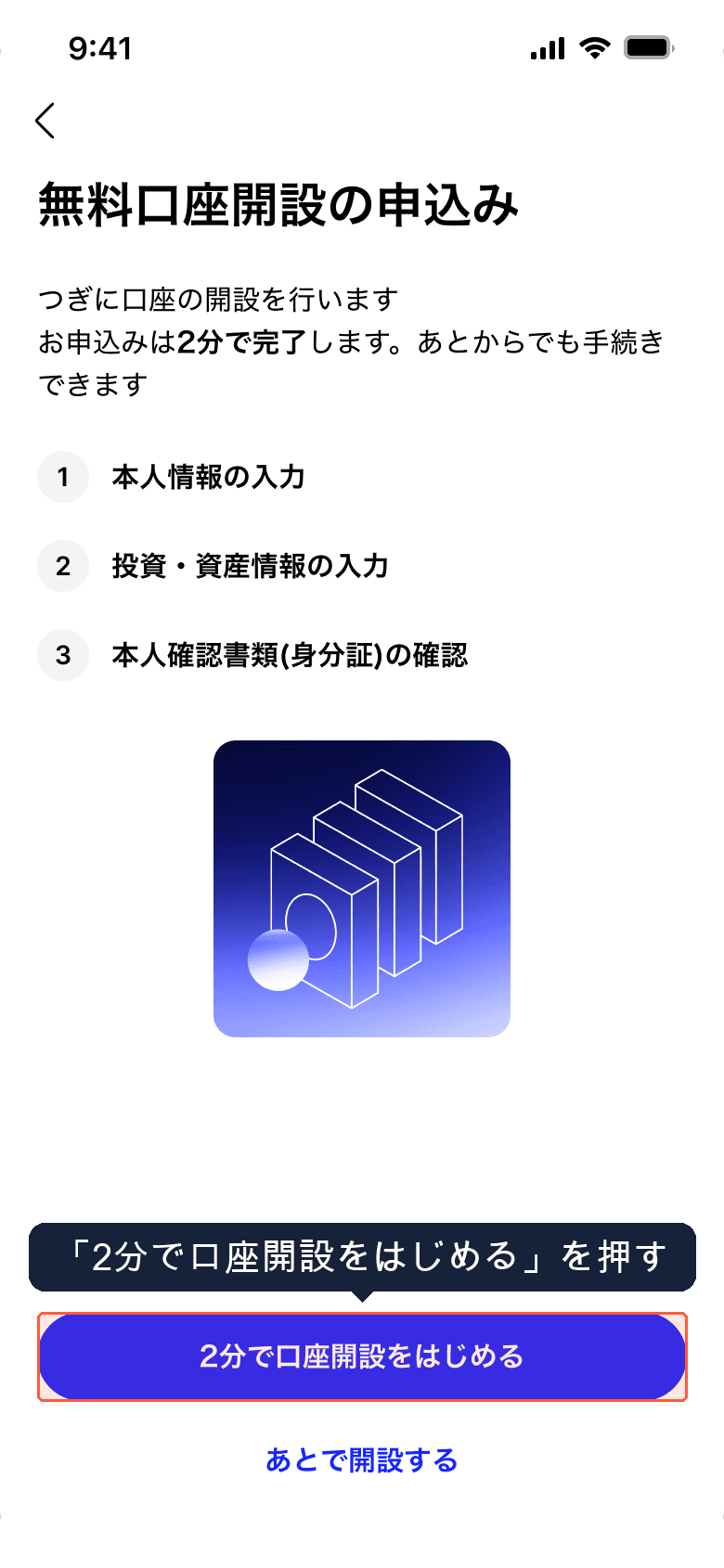
本人情報の入力(氏名・住所・生年月日)
投資・資産情報の入力(投資の目的・リスク許容度など)
本人確認書類(身分証)の確認
個人口座はすべて特定口座(源泉徴収あり)でのお取り扱いになります。
あとから手続きする場合は「あとで開設する」を押してください。途中でやめても入力内容は保存されるので、続きから再開できます。
2. 本人情報を入力する
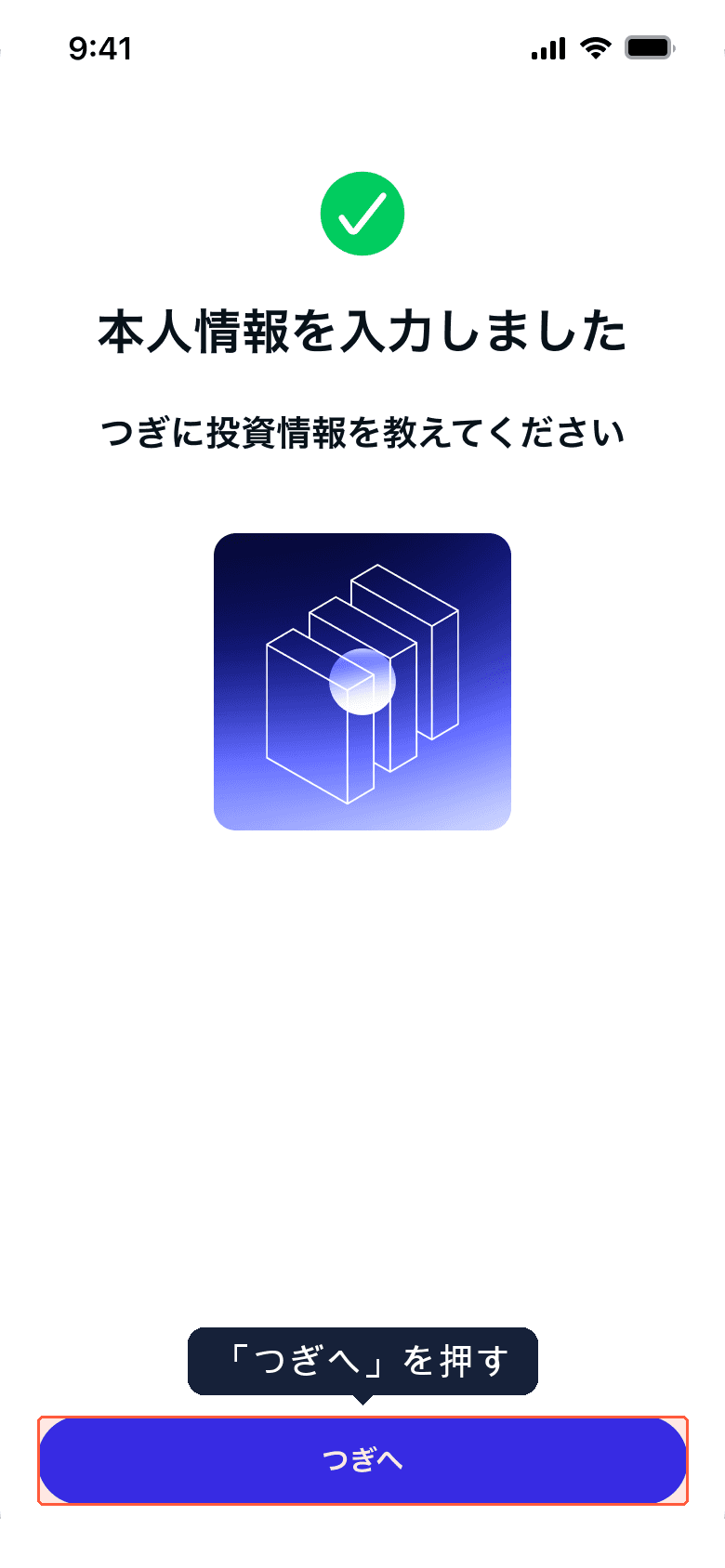
画面の案内に沿って、氏名・住所・生年月日などを入力します。入力が終わると「本人情報を入力しました」と表示されるので、「つぎへ」を押して投資・資産情報の入力にすすみます。
3. 入力内容を確認して提出する
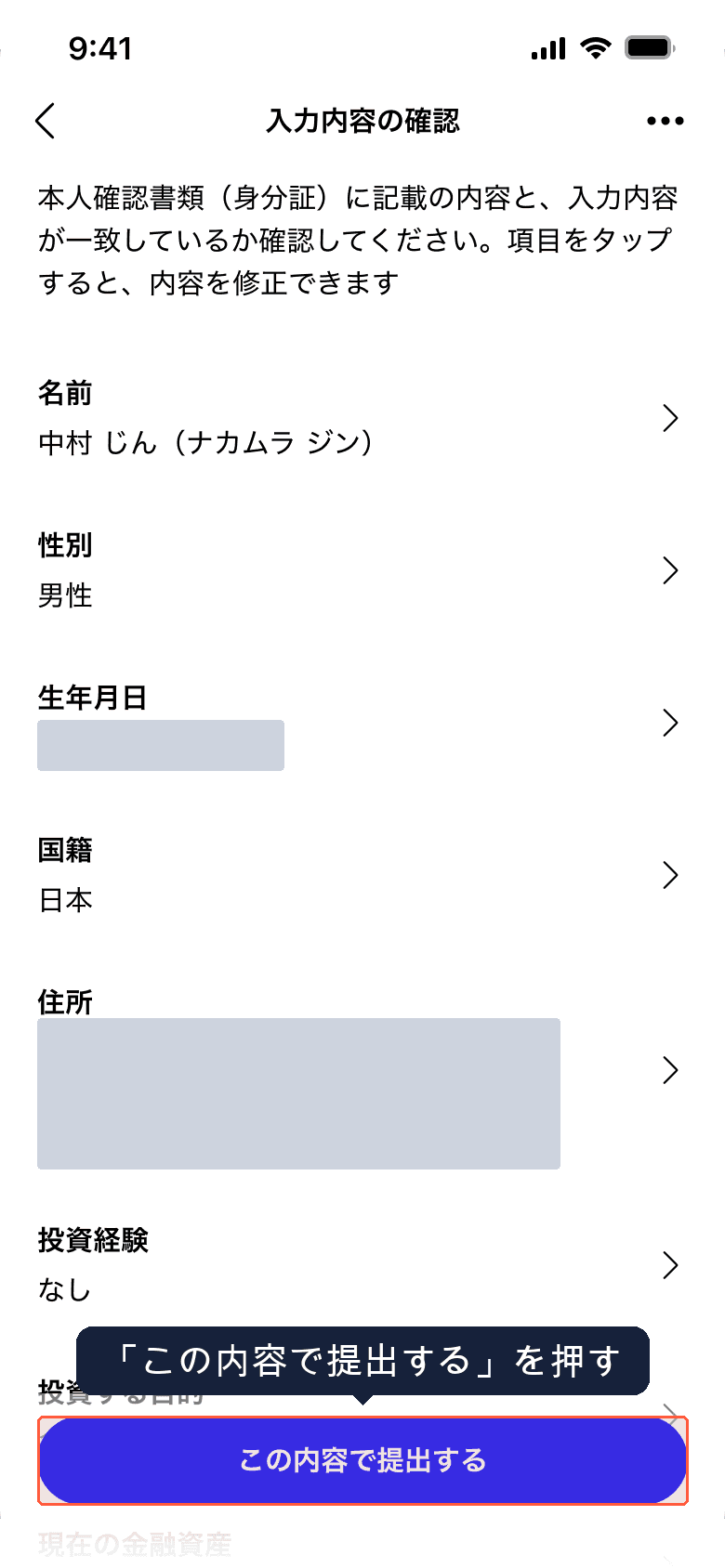
「入力内容の確認」画面で、本人確認書類(身分証)に記載の内容と入力内容が一致しているか確認します。項目をタップすると、その場で修正できます。問題がなければ「この内容で提出する」を押します。
4. 重要書類と本人確認にすすむ
「口座情報を提出しました」と表示されます。「つぎへ」を押して、重要書類の確認・同意と本人確認書類(身分証)の確認にすすみます。
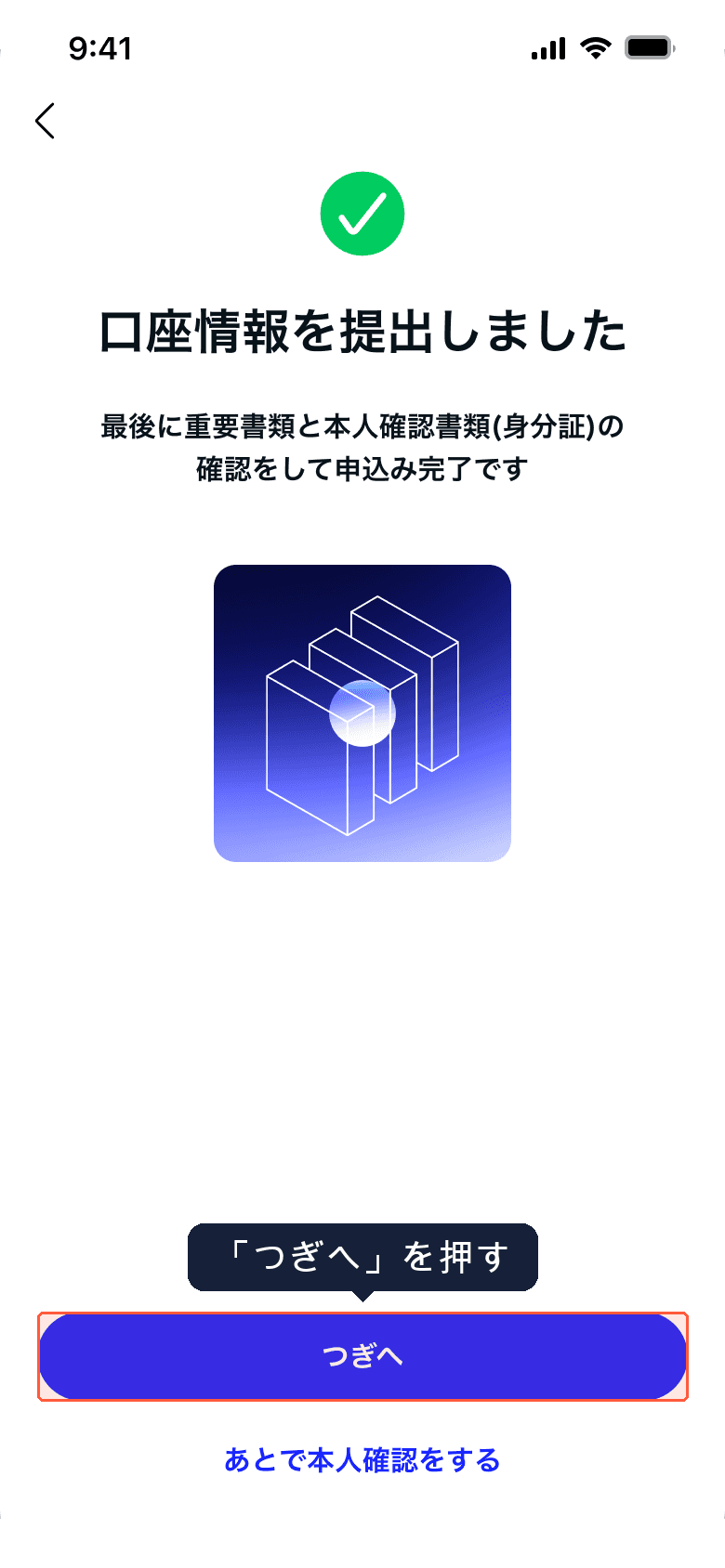
本人確認をあとで行う場合は「あとで本人確認をする」を押してください。本人確認が終わるまで口座開設の申込みは完了しません。
5. マイナンバーカードを持っているか選ぶ
「本人確認方法の選択」画面で、入力した住所・氏名と一致しているマイナンバーカードを持っているかを選び、「つぎへ」を押します。選んだ答えによって、このあとの手順が分かれます。

持っている → 「5-A. マイナンバーカードを持っている場合」へ
持っていない(カードの住所・氏名が入力内容と違う場合も含む) → 「5-B. マイナンバーカードを持っていない場合」へ
5-A. マイナンバーカードを持っている場合
マイナンバーカード交付時に設定した署名用パスワード(6文字以上の英数字)をご存知かどうかで、本人確認の方法が変わります。どちらかを選ぶと「本人確認を開始する」が押せるようになります。
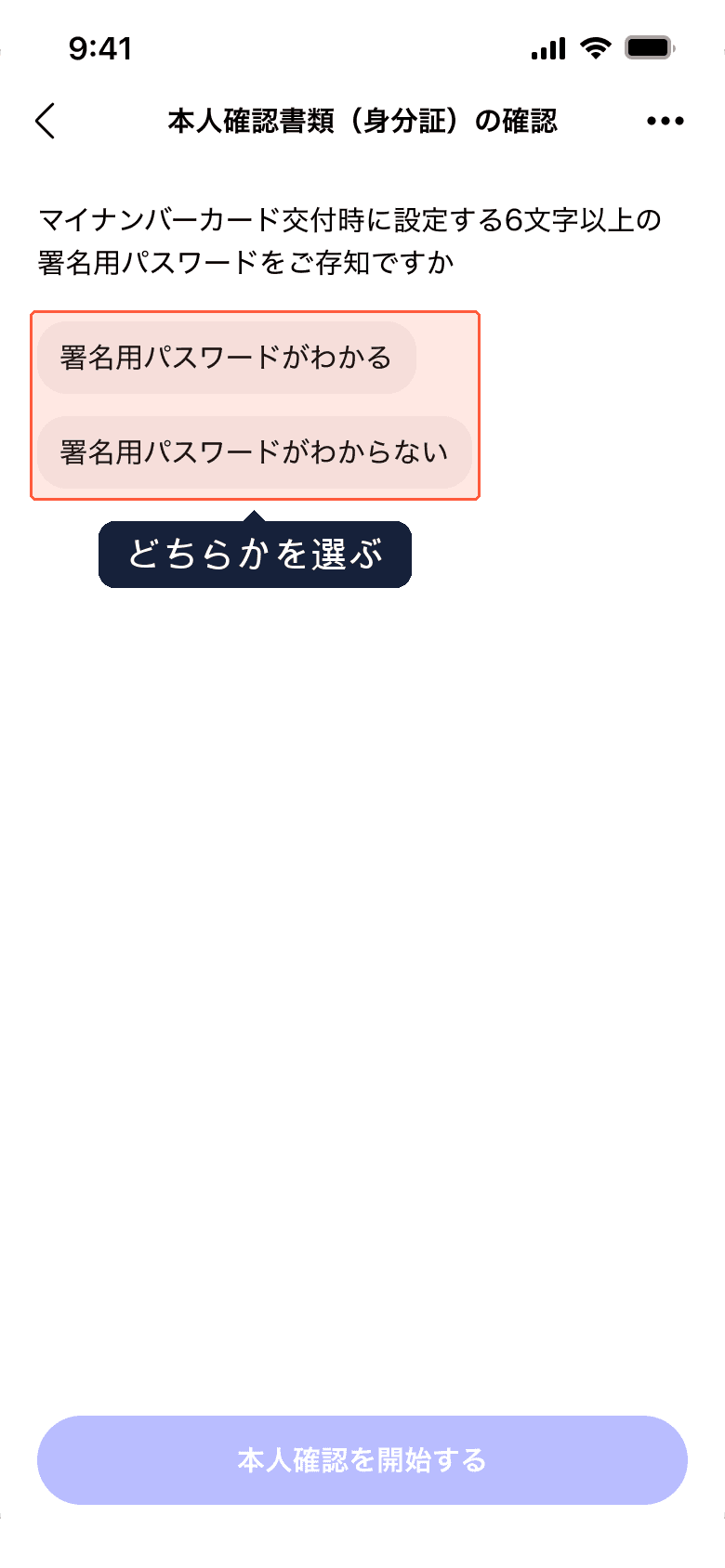
A-1. 署名用パスワードがわかる場合(マイナンバーカードの読み取り)
マイナンバーカードをスマートフォンで読み取って本人確認を行います。マイナンバーカードと署名用パスワードをお手元にご用意ください。
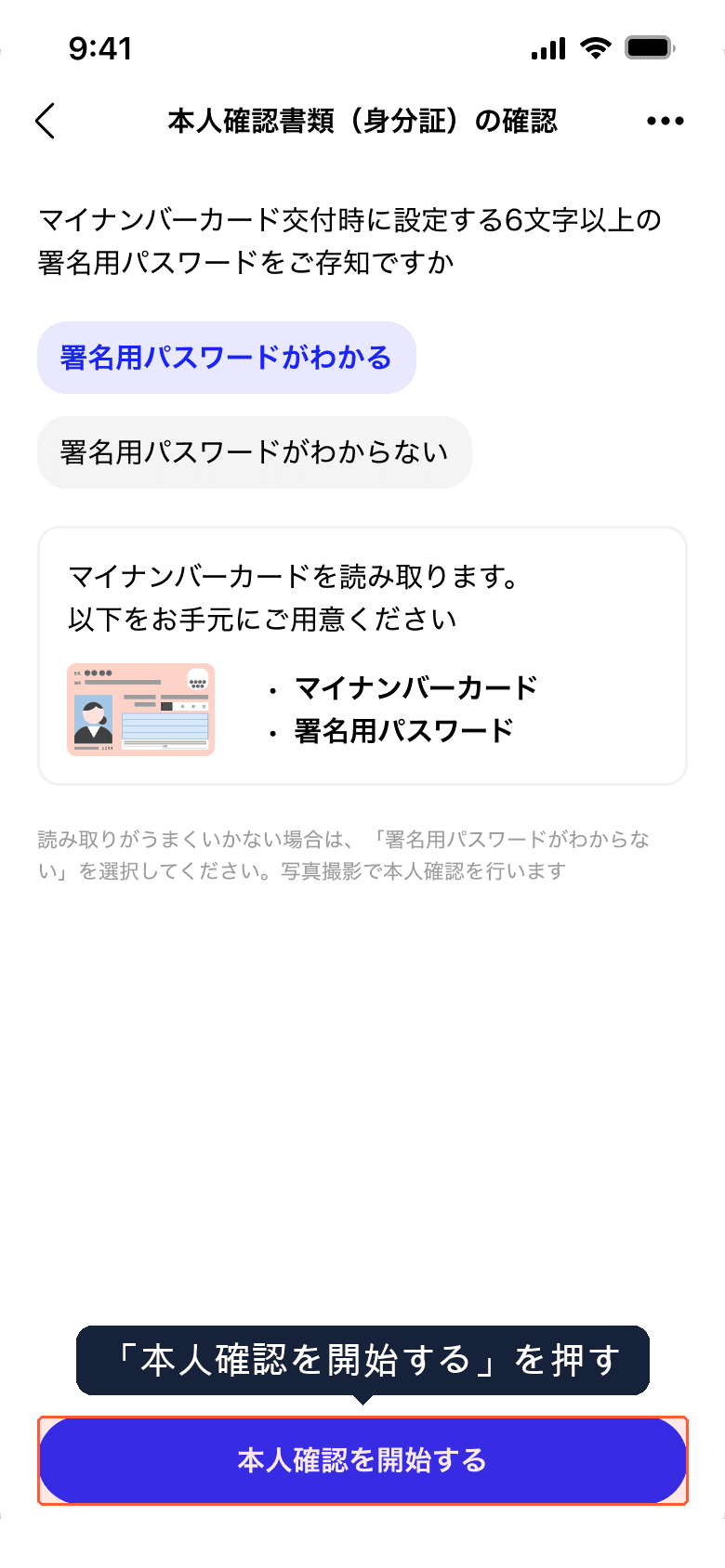
読み取りがうまくいかない場合、または読み取れないスマートフォン・タブレットをご利用の場合は、「署名用パスワードがわからない」を選び直すと写真撮影での本人確認に切り替えられます。
A-2. 署名用パスワードがわからない場合(写真撮影)
マイナンバーカードを撮影して本人確認を行います。マイナンバーカードをお手元にご用意ください。
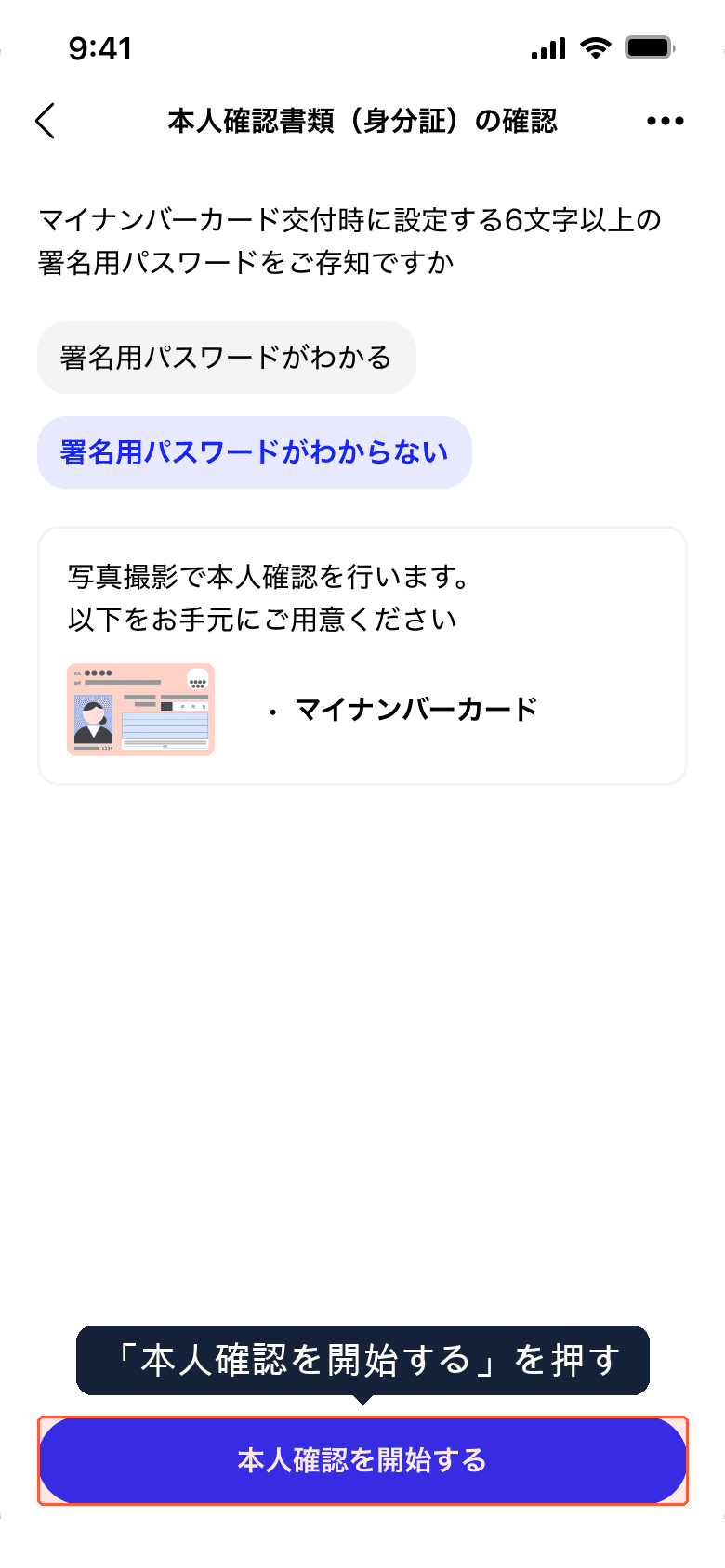
必要な書類の詳細は どのような本人確認書類が必要ですか をご覧ください。
5-B. マイナンバーカードを持っていない場合
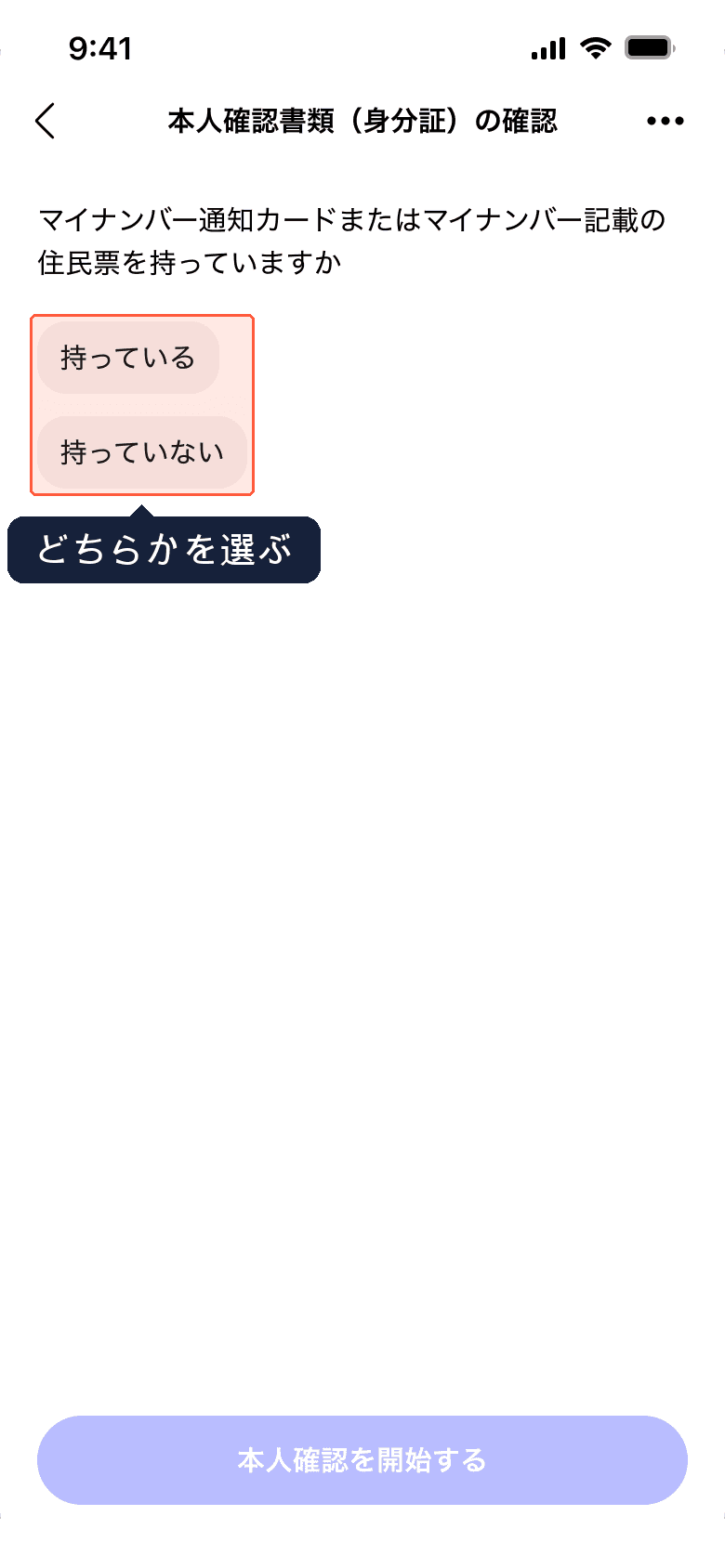
「マイナンバー通知カードまたはマイナンバー記載の住民票を持っていますか」と表示されるので、どちらかを選びます。
B-1. 通知カードか住民票を持っている場合(写真撮影)
顔写真付きの身分証明書とマイナンバー確認書類を撮影して本人確認を行います。次の2点をお手元にご用意ください。
顔写真付きの身分証明書(運転免許証・在留カード・特別永住者証明書等)
マイナンバー確認書類(マイナンバー通知カード、またはマイナンバー記載の住民票)
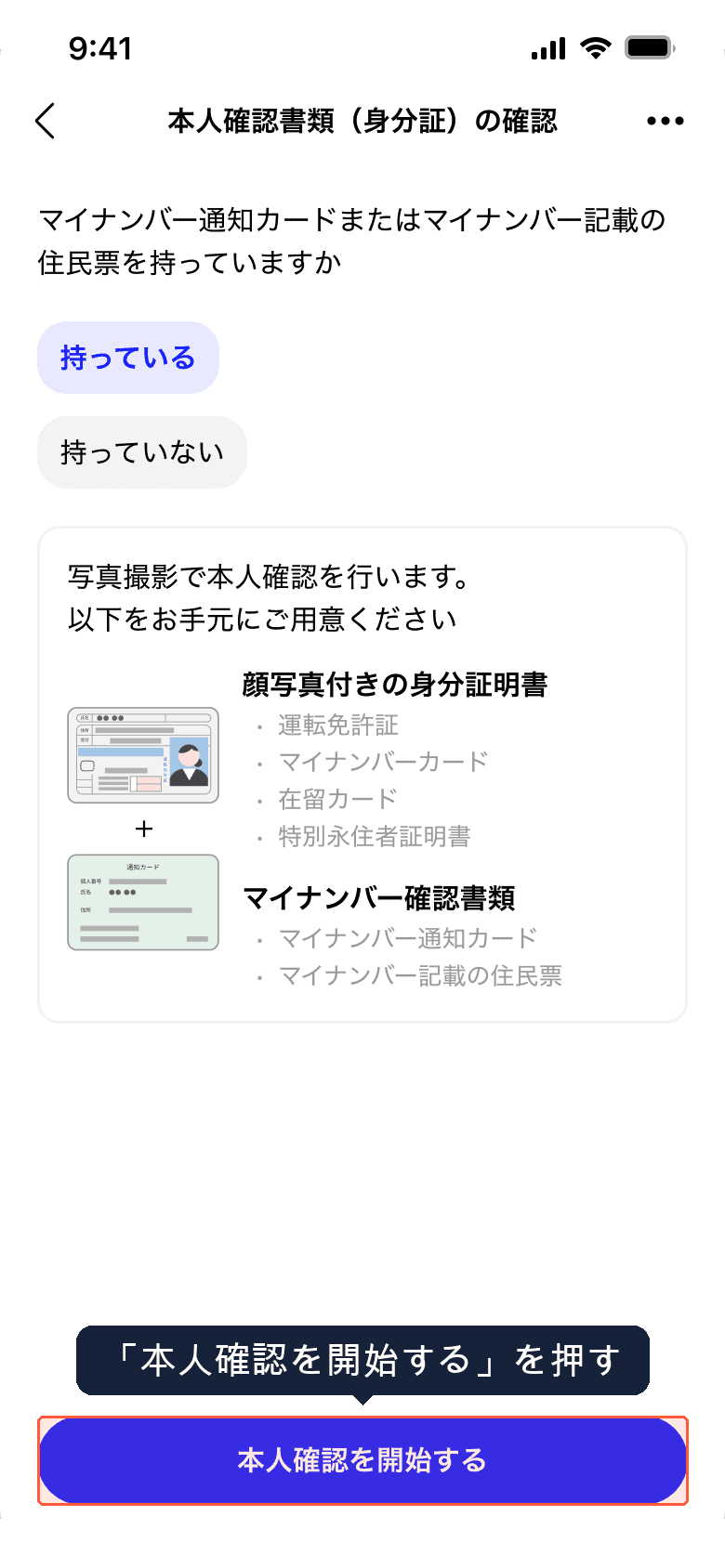
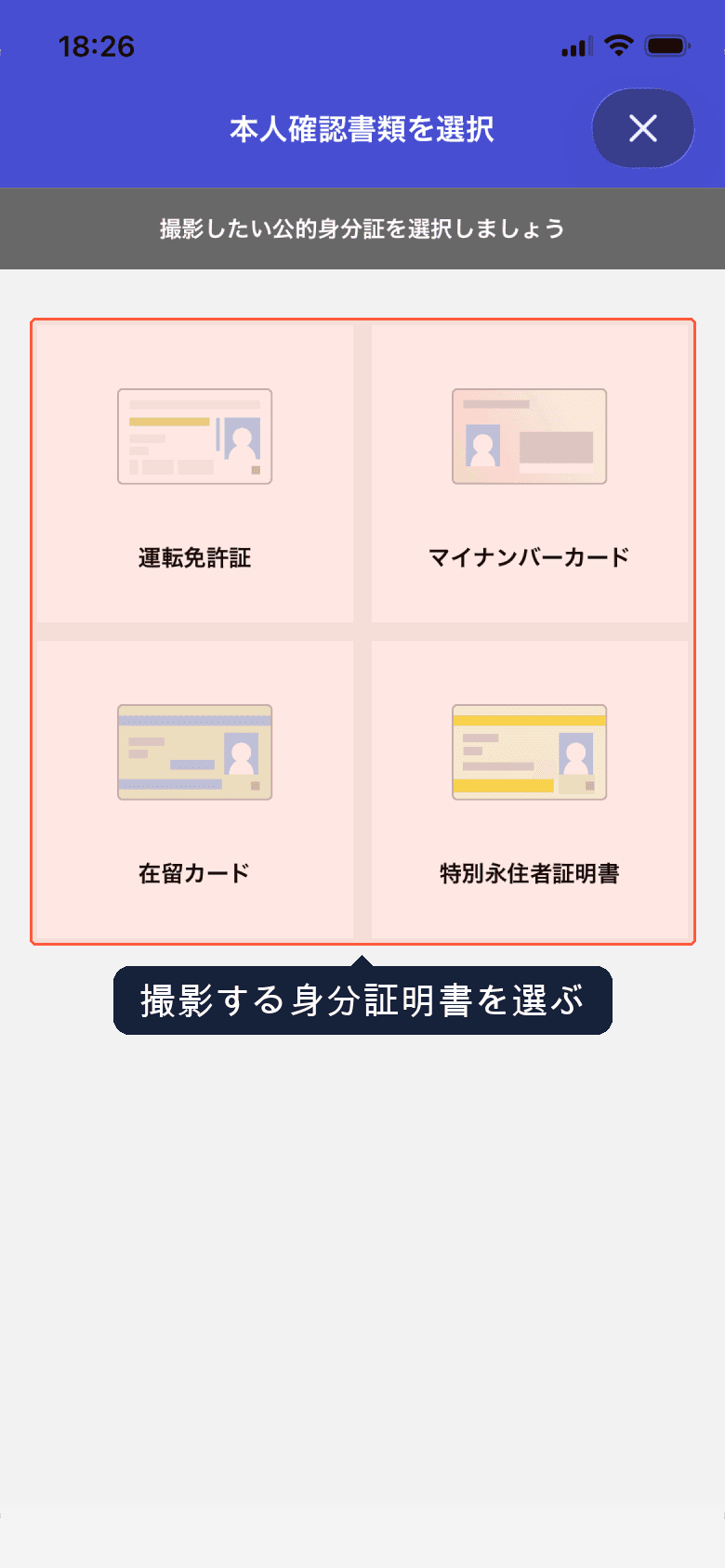
「本人確認を開始する」を押すと「本人確認書類を選択」画面が開きます。撮影する身分証明書を選び、画面の案内に沿って撮影をすすめてください。
B-2. どちらも持っていない場合
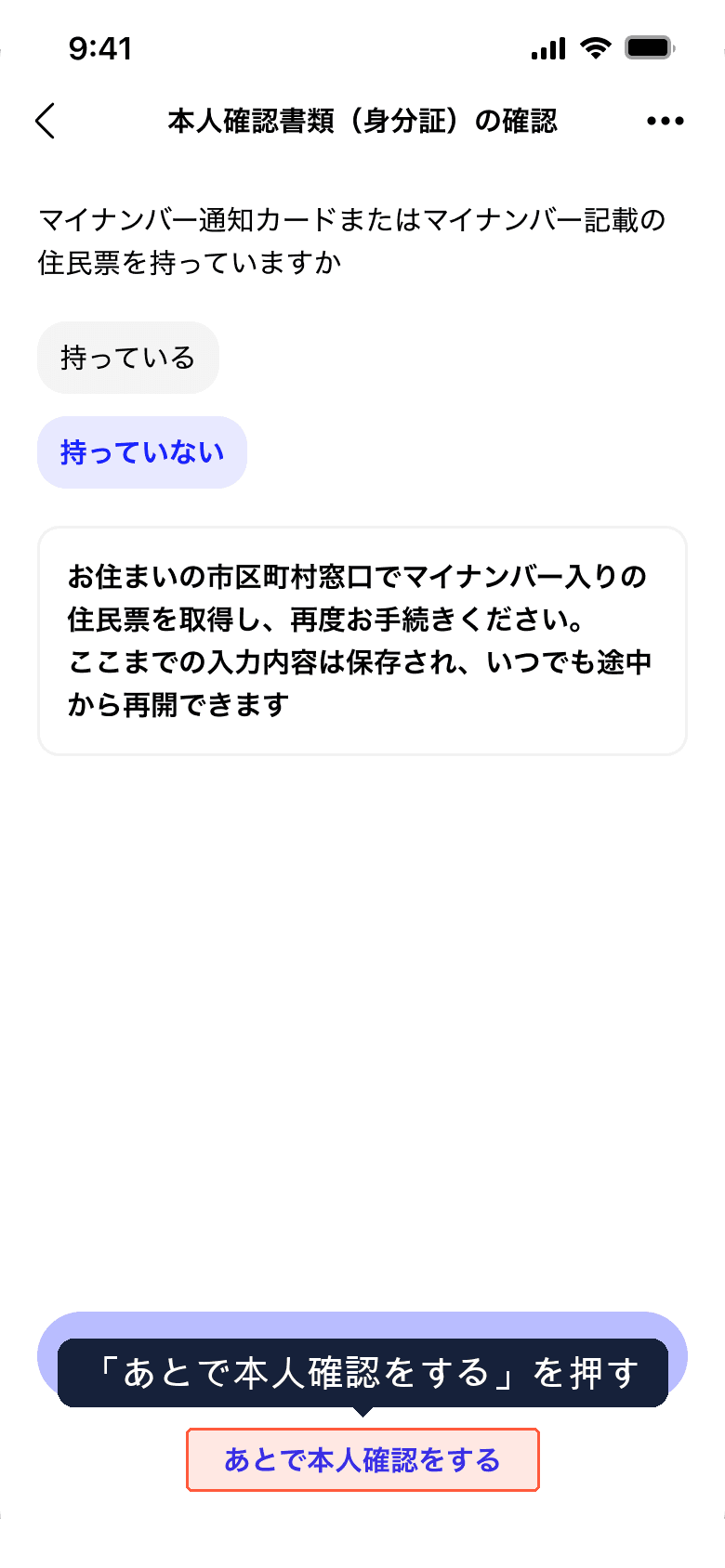
「あとで本人確認をする」を押して、お住まいの市区町村の窓口でマイナンバー記載の住民票を取得してください。ここまでの入力内容は保存されます。住民票が用意できたら、ホーム画面の「口座を開設する」を押すと続きから再開できます。
6. 申込みが完了
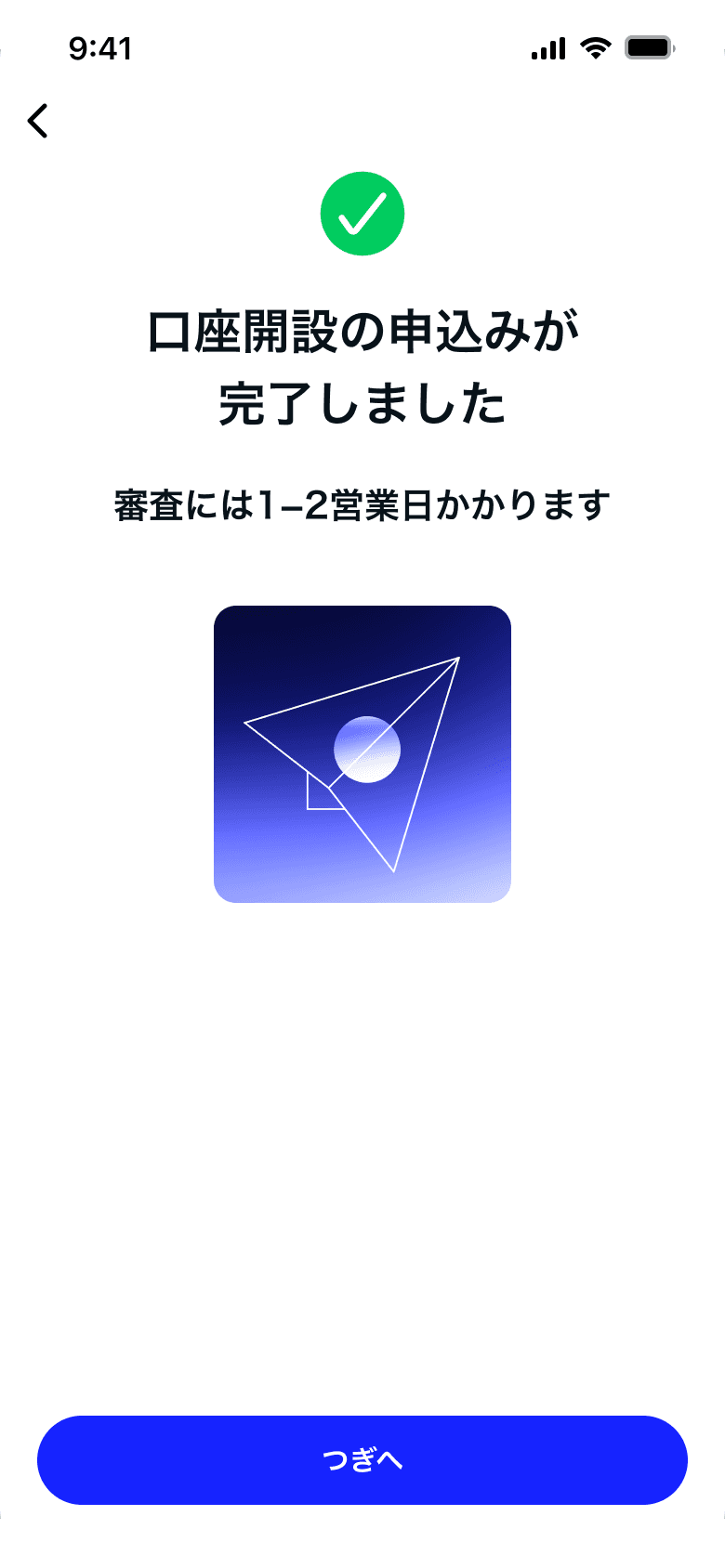
「口座開設の申込みが完了しました」と表示されたら手続きは終わりです。審査には1〜2営業日かかります。