
パスキーを登録し直す方法
端末の設定を見直してもパスキーで認証できないときは、本人確認をしたうえでパスキーを登録し直します。このページはその手続きの手順です。
まだ端末の設定を確認していない場合は、先に「パスキーでログインする方法」の「認証できないときは」からFAQをご覧ください。設定の見直しだけで直ることがあります。
復旧の流れ
ブルーモにパスキーが登録されたままだと、アプリだけでは手続きを完了できません。まずお電話で本人確認を行い、当社で登録済みのパスキーを無効化します。
1. お電話で本人確認し、登録済みのパスキーを無効化してもらう(手順1〜2) 2. メールとSMSで本人確認すると、資産状況を確認できる状態でログインできます(手順3〜6) 3. 本人確認書類を提出し、審査結果をメールで受け取る(手順7) 4. もう一度メールとSMSで本人確認して、パスキーを登録し直す(手順8)
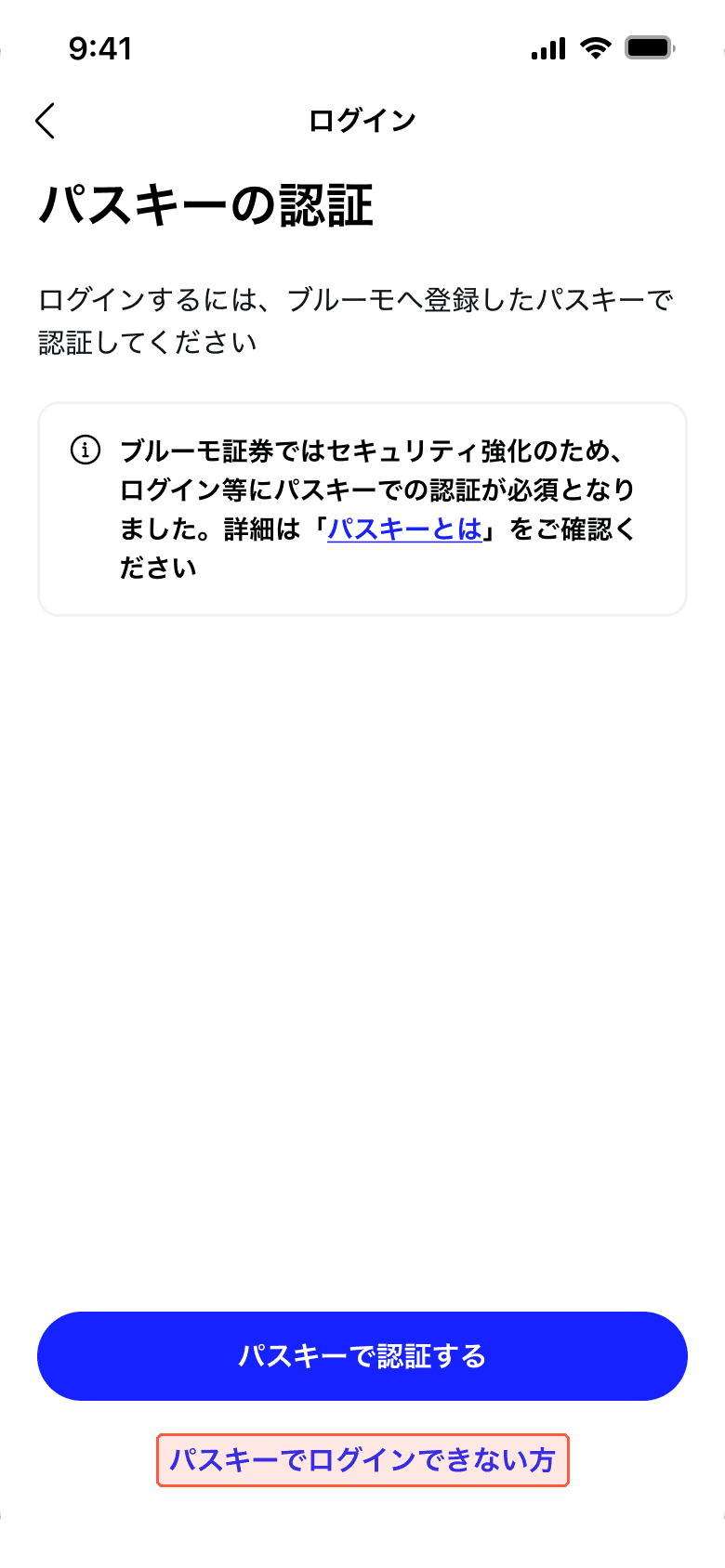
1. 「パスキーでログインできない方」を押す
「パスキーの認証」画面の一番下にある「パスキーでログインできない方」を押します。
2. お電話で登録済みのパスキーを無効化してもらう
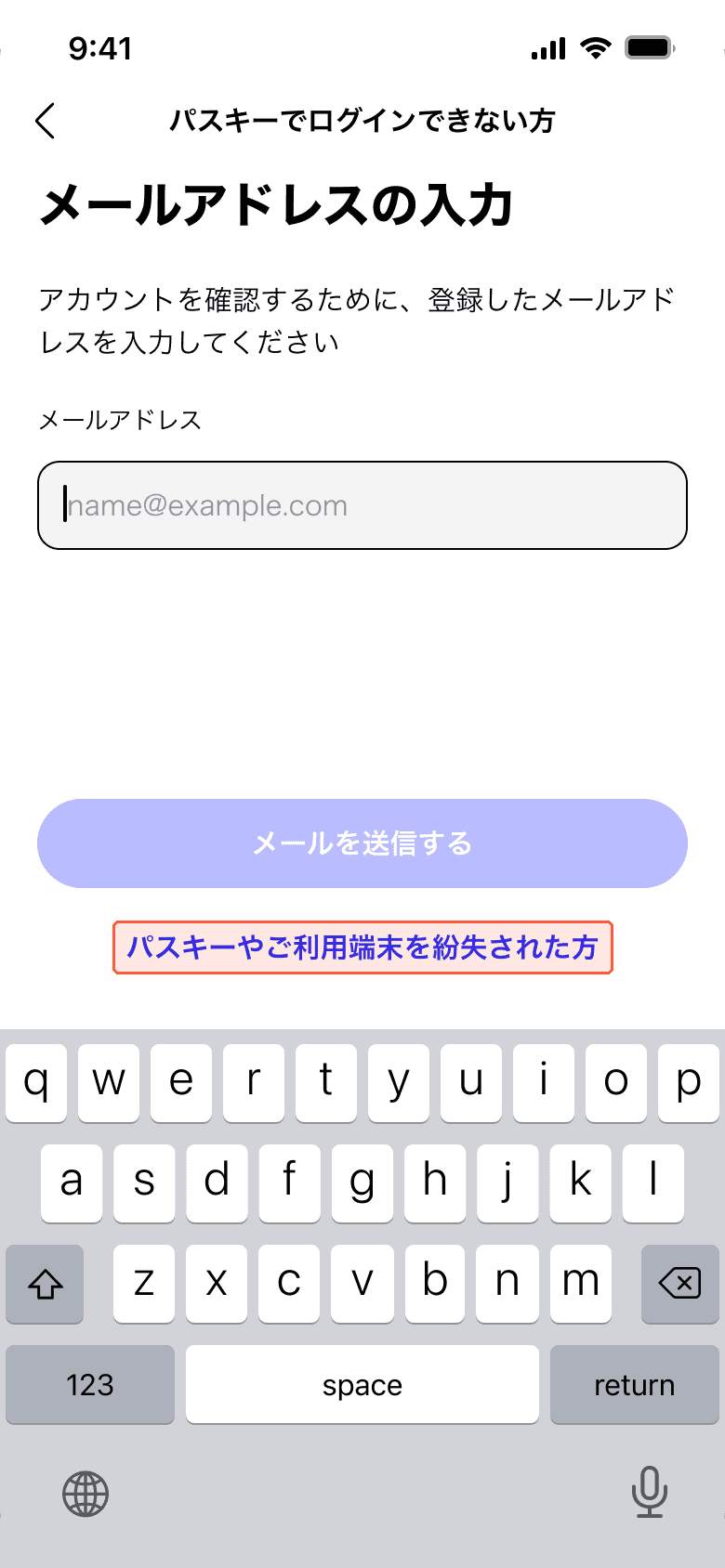
「メールアドレスの入力」画面が開いたら、下にある「パスキーやご利用端末を紛失された方」を押します。
お問い合わせ先が表示されます。お電話で本人確認を行い、当社で登録済みのパスキーを無効化します。
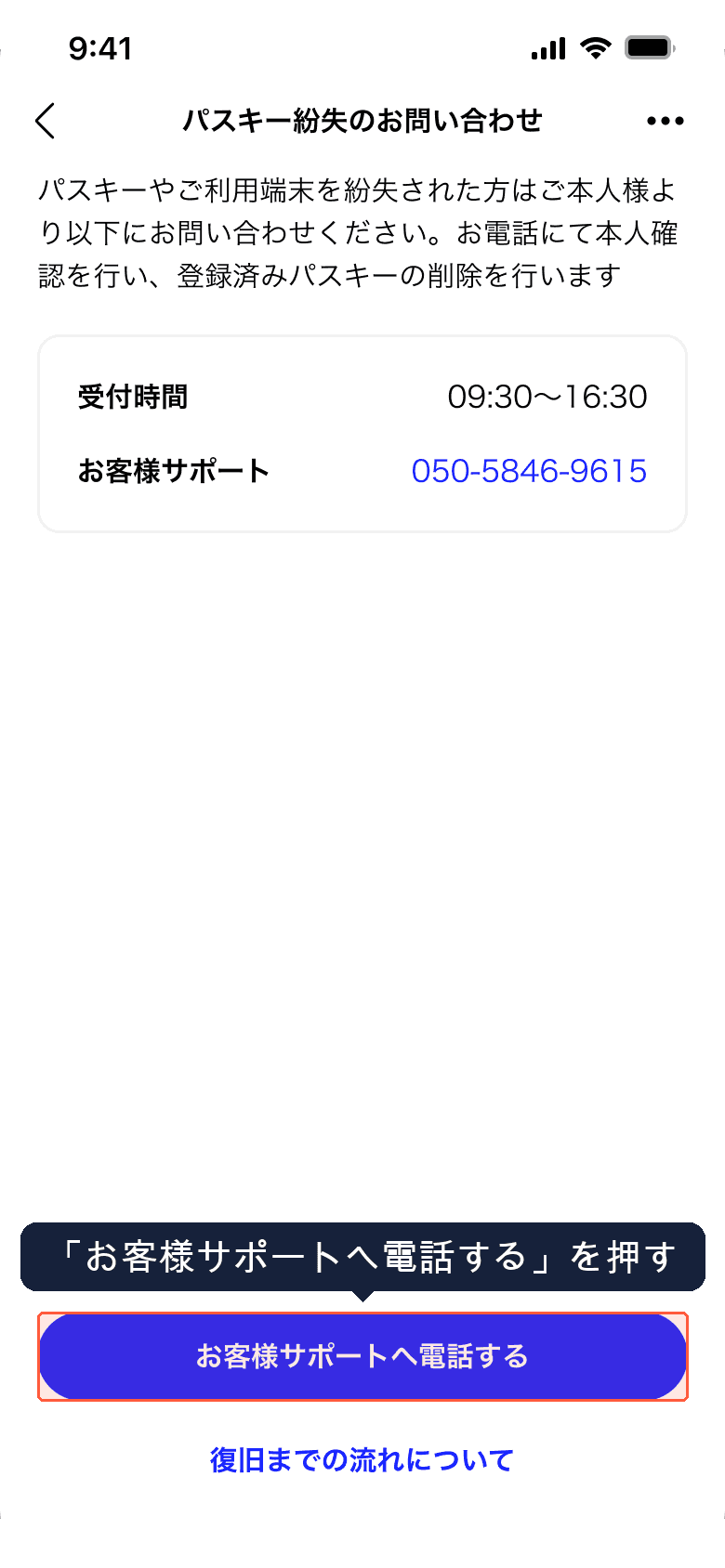
お客様サポート:050-5846-9615
受付時間:09:30〜16:30
端末を紛失した場合だけでなく、次のようなときもこの手続きが必要です。
機種変更で、新しい端末にパスキーが引き継がれなかった
端末の初期化やパスワードマネージャーの設定変更などで、端末側からパスキーが消えている
端末やOSの状態によって、パスキーでの認証がどうしても通らない
すでに登録済みのパスキーが無い状態であれば、この手順は不要です。手順3へお進みください。判断がつかない場合は、先に手順3〜6を行ってみてください。パスキーが残っている場合は、認証後にこのお問い合わせ画面が表示されます。
3. 登録したメールアドレスを入力する
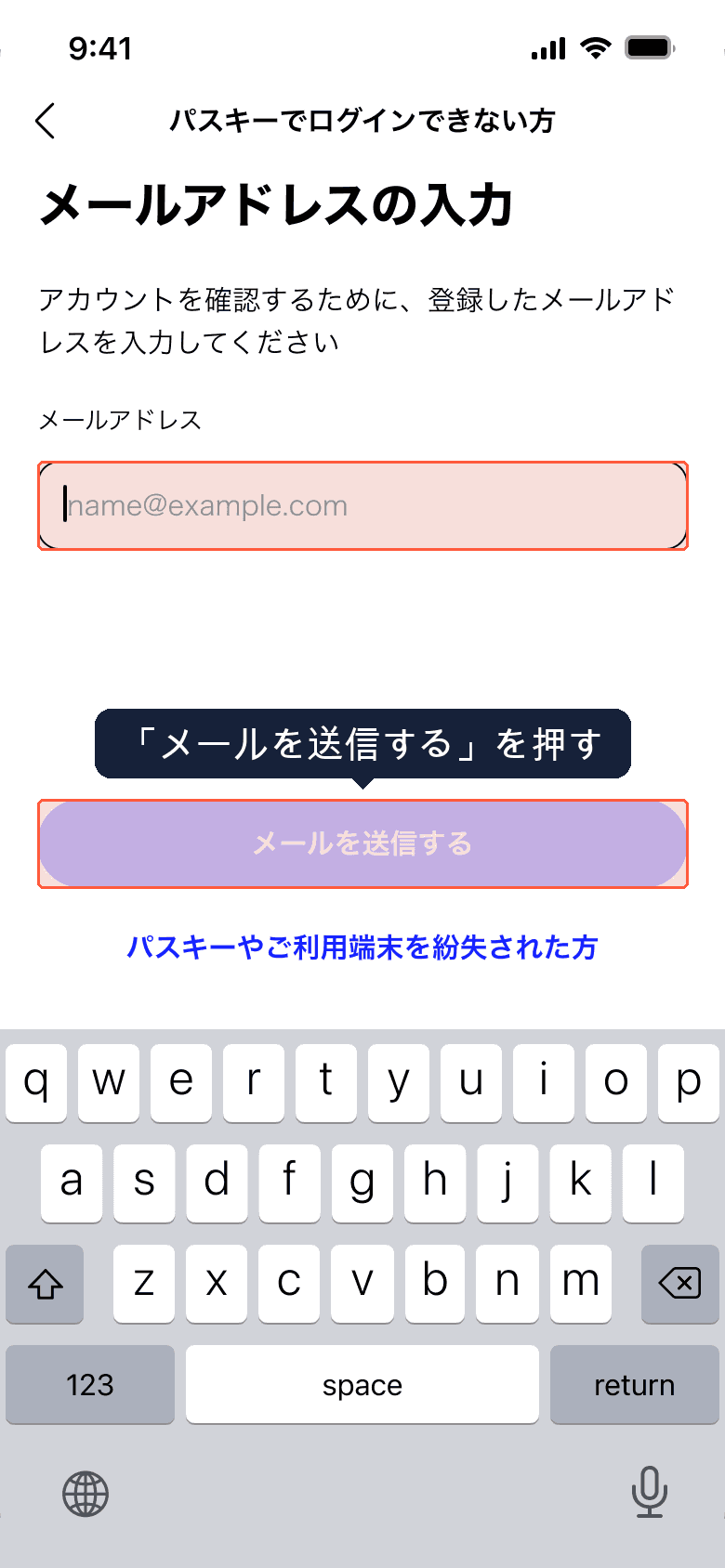
パスキーの無効化が終わったら、手順1の「パスキーでログインできない方」からもう一度進みます。ブルーモに登録しているメールアドレスを入力して「メールを送信する」を押します。
登録のないメールアドレスを入力すると「このメールアドレスは登録されていません」と表示されます。心当たりがない場合は、口座開設時に使ったメールアドレスをご確認ください。
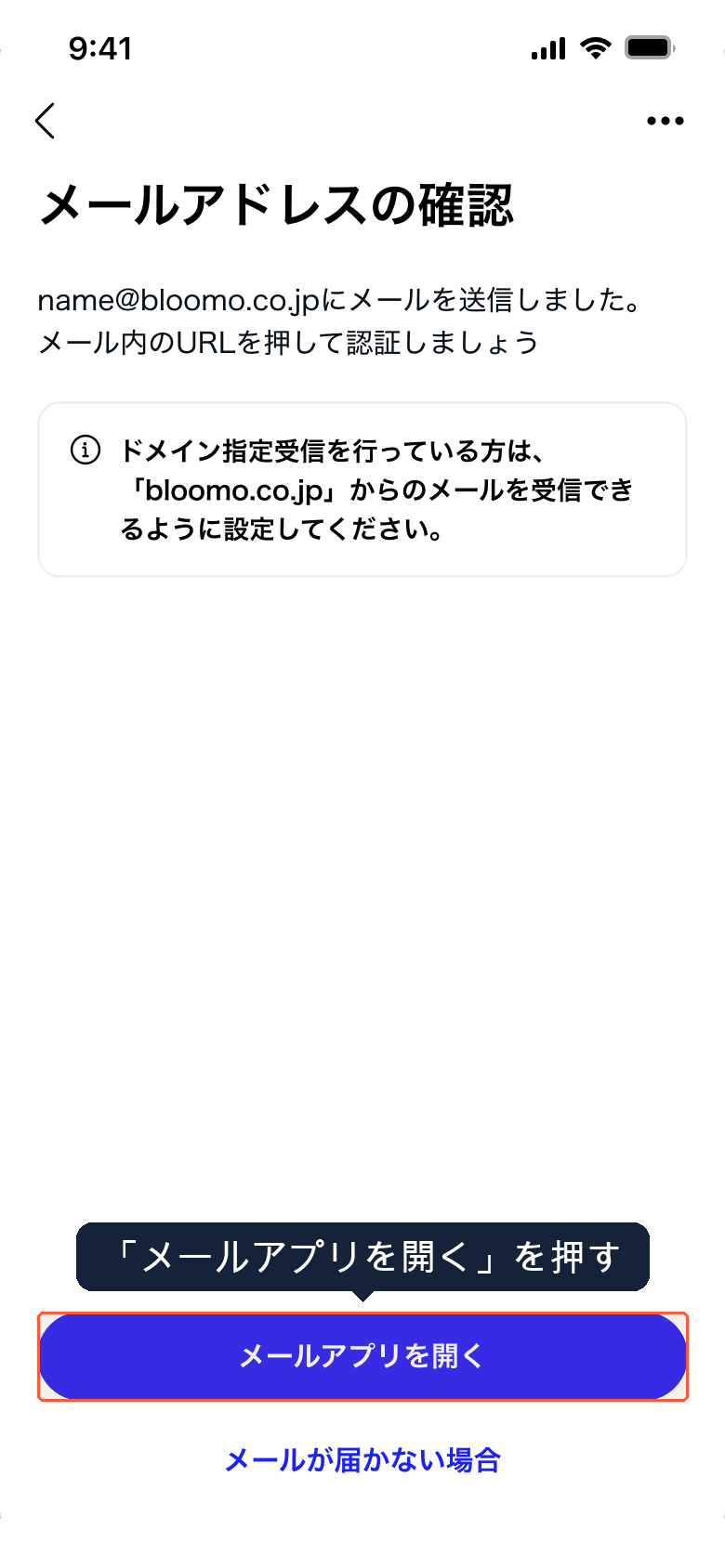
4. 届いたメールのURLを開く
入力したメールアドレスに認証用のメールが届きます。「メールアプリを開く」を押してメールアプリに切り替え、メール内のURLをタップします。
5. 確認コードを入力する
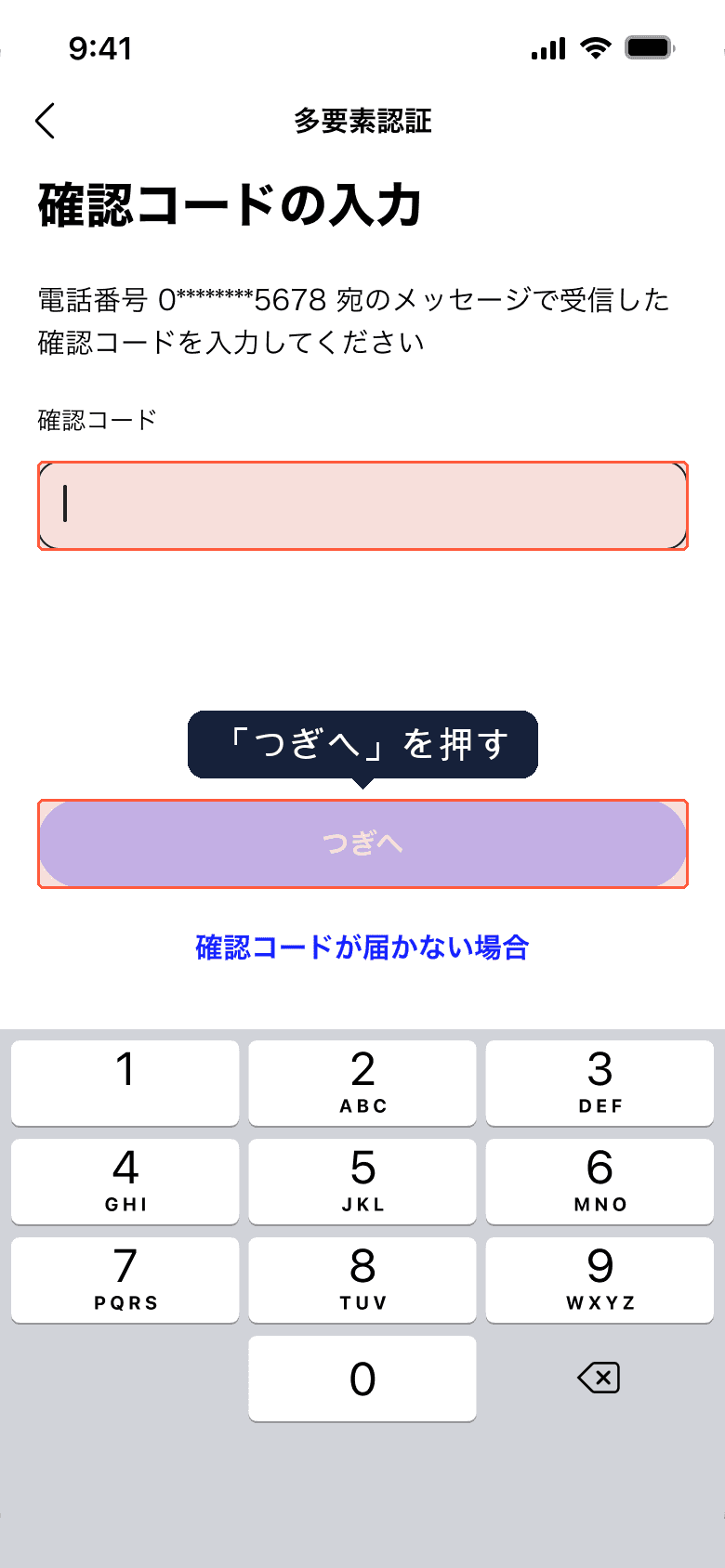
多要素認証を設定している場合は、登録した電話番号宛にSMSで確認コードが届きます。コードを入力して「つぎへ」を押します。
6. 資産状況を確認して、本人確認にすすむ
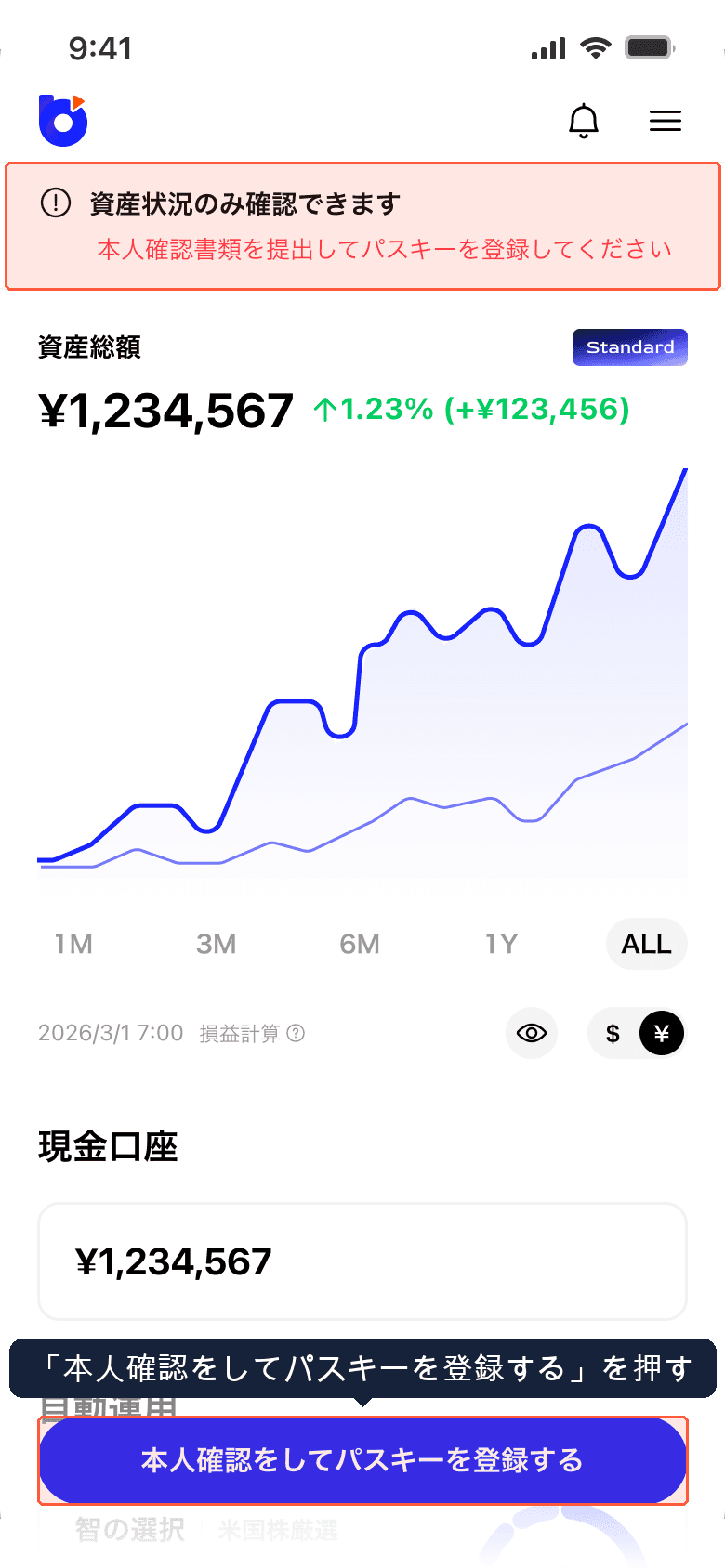
ログインできるようになります。ただしパスキーが登録されていないため、この時点では資産状況の閲覧のみできます。買付・売却や入出金などの操作は、パスキーを登録するまで行えません。
画面下の「本人確認をしてパスキーを登録する」を押して、本人確認書類の提出にすすみます。
7. 本人確認書類を提出して審査を待つ
画面の案内に沿って本人確認書類を提出します。提出が終わると「本人確認書類の提出が完了しました」と表示され、審査中の状態になります。
審査中は、ホーム上部のバナーが「本人確認書類を審査中です」に変わります
原則1営業日程度で審査が完了し、結果はご登録のメールアドレス宛に届きます
詳しくは パスキー登録時の本人確認審査の流れは をご覧ください
8. パスキーを登録し直す
審査完了のメールが届いたら、もう一度「パスキーでログインできない方」からメールアドレスとSMSの認証を行います。ご本人であることが確認できていれば、そのままパスキーの登録画面が表示されます。「パスキーを登録する」を押し、端末の画面ロック解除で登録すると、通常どおりアプリをご利用いただけます。
パスキーの登録には期限があります。メールに記載された期限内にご登録ください。期限を過ぎると、もう一度本人確認書類の提出からやり直しになります。
端末を紛失した場合の詳しい流れは パスキーを登録した端末を紛失した場合はどうなりますか? もあわせてご覧ください。


