買付の仕方
目標ポートフォリオを作成したら、実際に買付を行います。ポートフォリオ全体をまとめて買うことも、個別の銘柄だけを選んで買うこともできます。
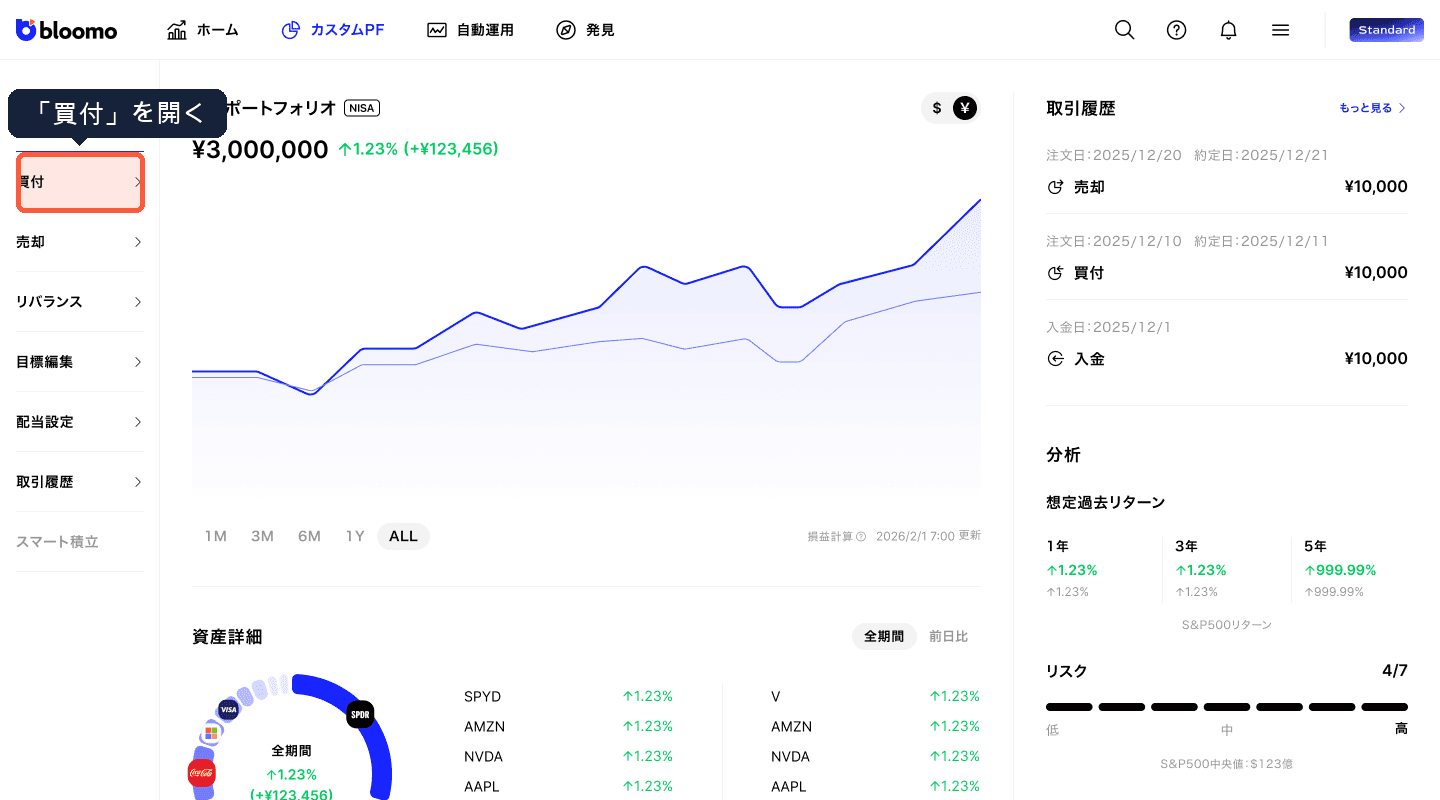
1. マイポートフォリオ画面の左メニューから「買付」を開く
米国株・ETFのマイポートフォリオ画面で、左メニューの「買付」を選びます。
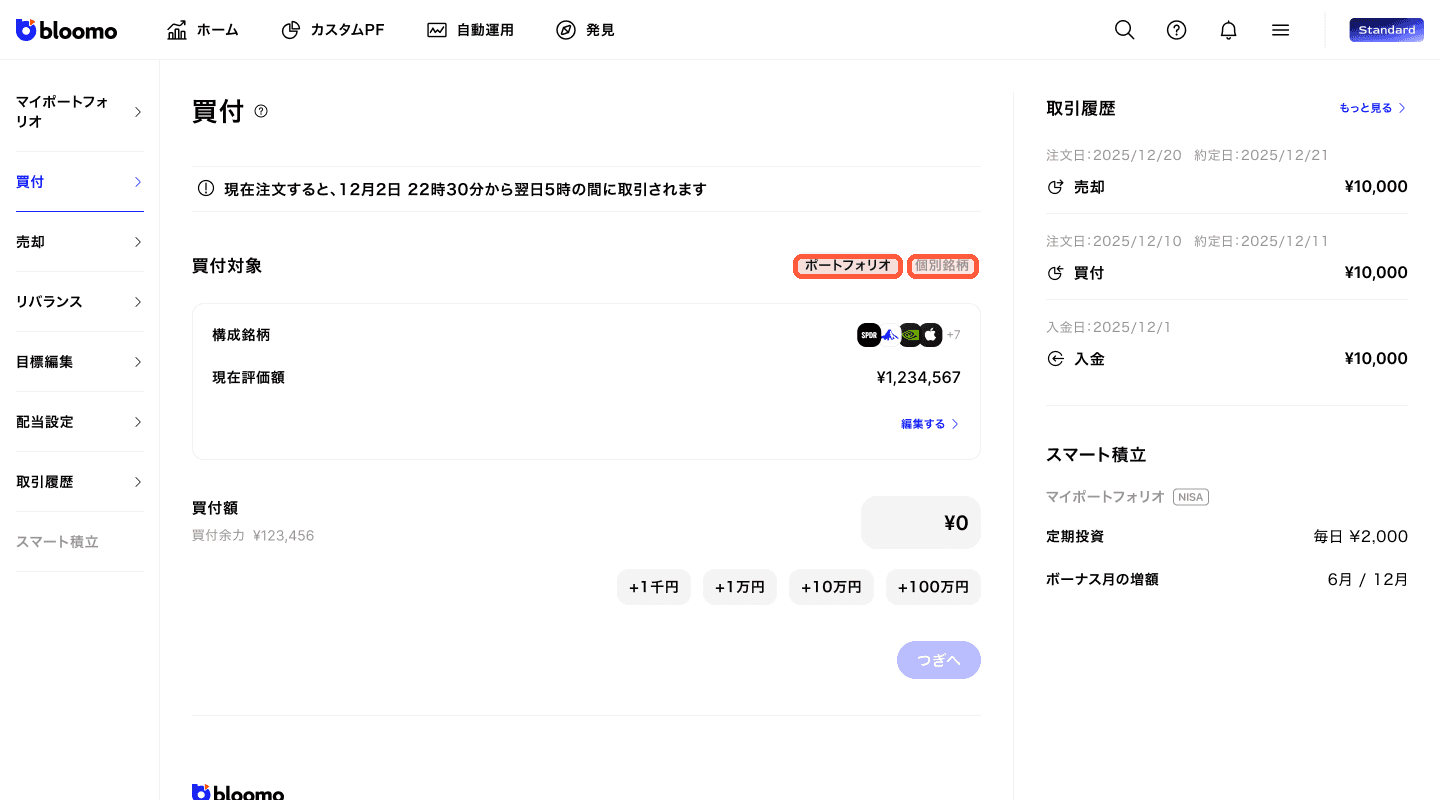
2. 「ポートフォリオ」か「個別銘柄」かを選ぶ
買付対象は2通りです。目標ポートフォリオの構成銘柄をまとめて買いたい場合は「ポートフォリオ」を、特定の1銘柄だけを買いたい場合は「個別銘柄」を選びます。個別銘柄の買付は、ポートフォリオでの運用開始後に可能です。
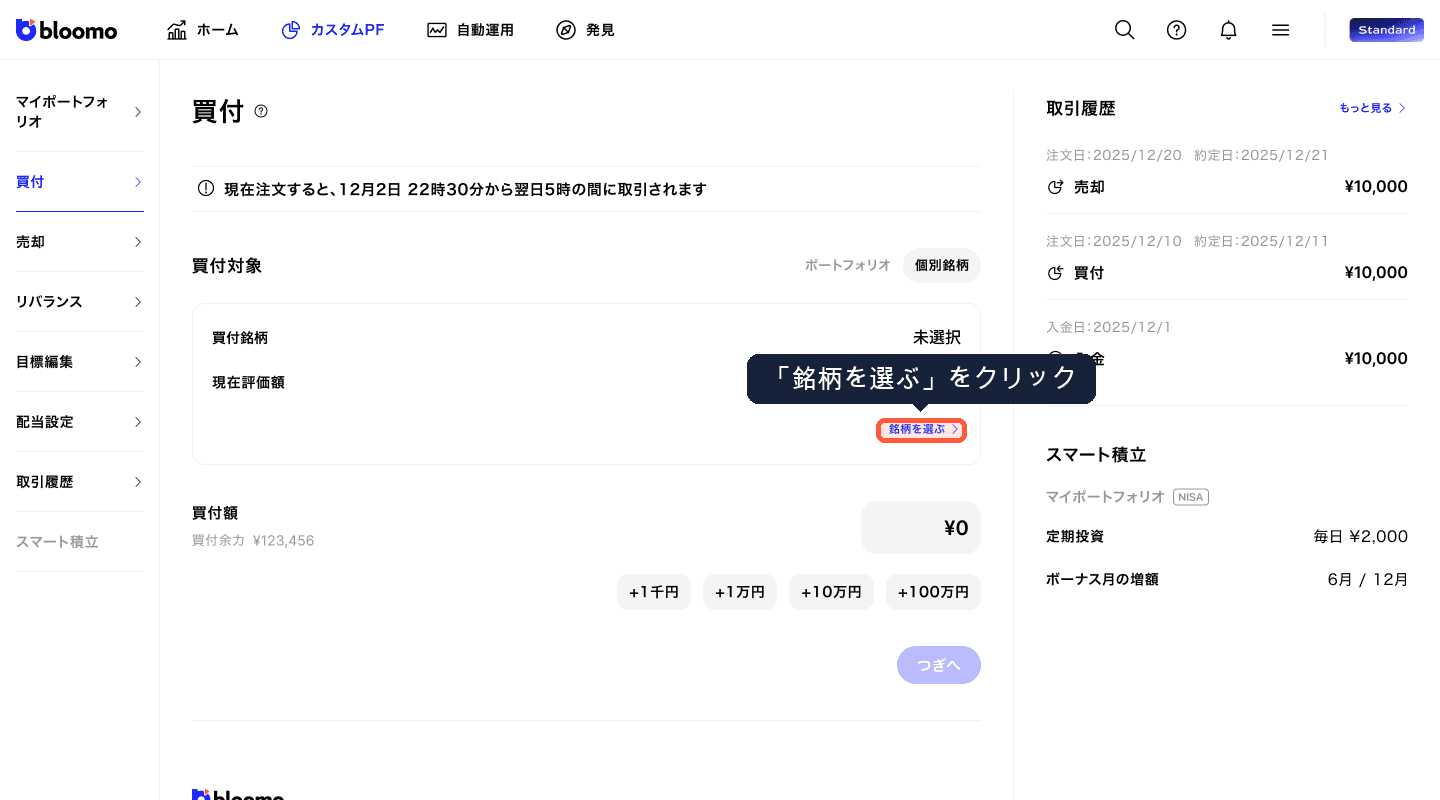
3. (個別銘柄の場合)「銘柄を選ぶ」から買いたい銘柄を指定する
「個別銘柄」を選んだ場合は、「銘柄を選ぶ」をクリックして買付対象の銘柄を指定します。
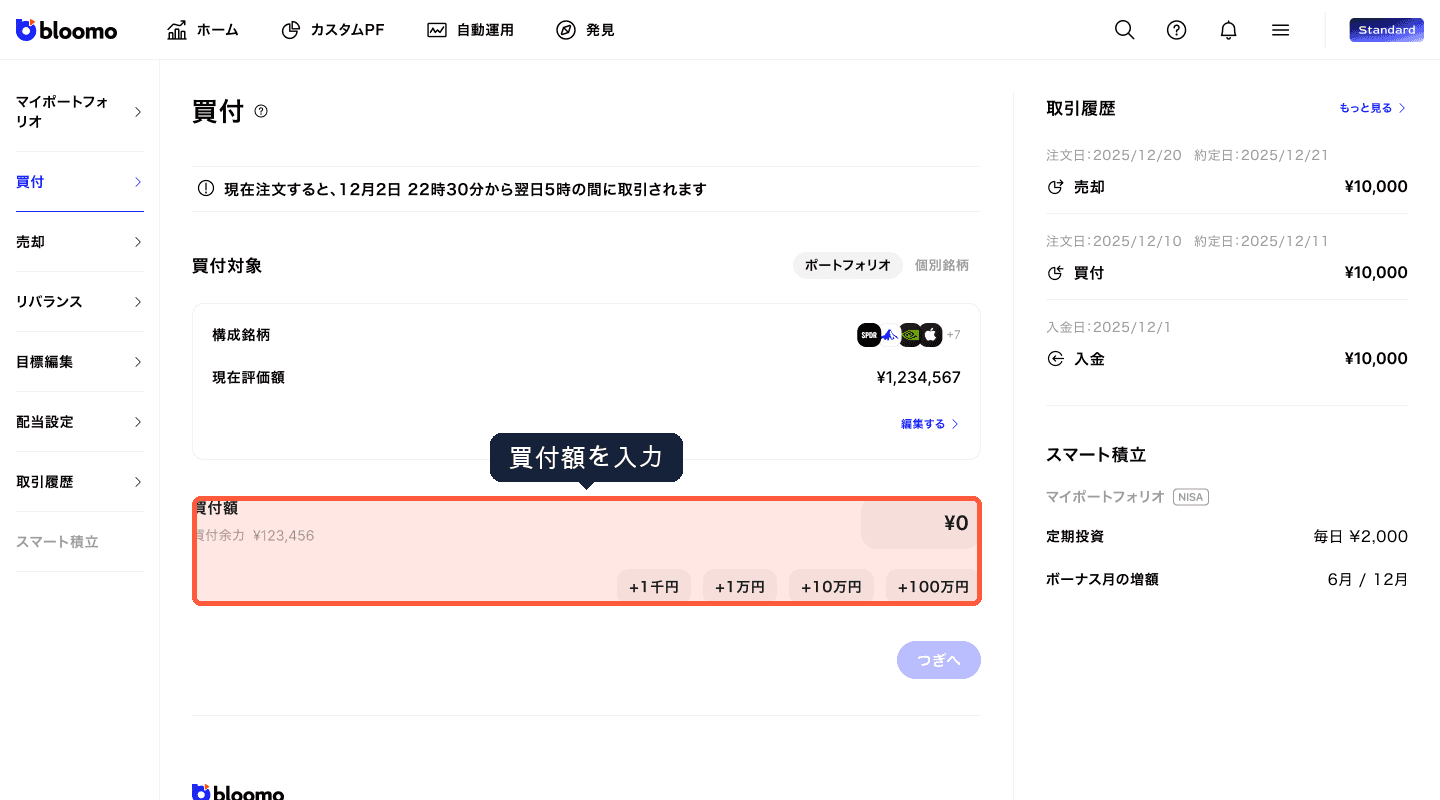
4. 買付額を入力する
買付余力を確認しながら金額を入力します。「+1千円」「+1万円」「+10万円」「+100万円」のボタンで素早く金額を追加することもできます。
ポートフォリオでの買付は、はじめての場合は1万円から、2回目以降は1,000円から可能です。個別銘柄での買付は200円から可能です。
5. 「つぎへ」をクリックして注文を進める
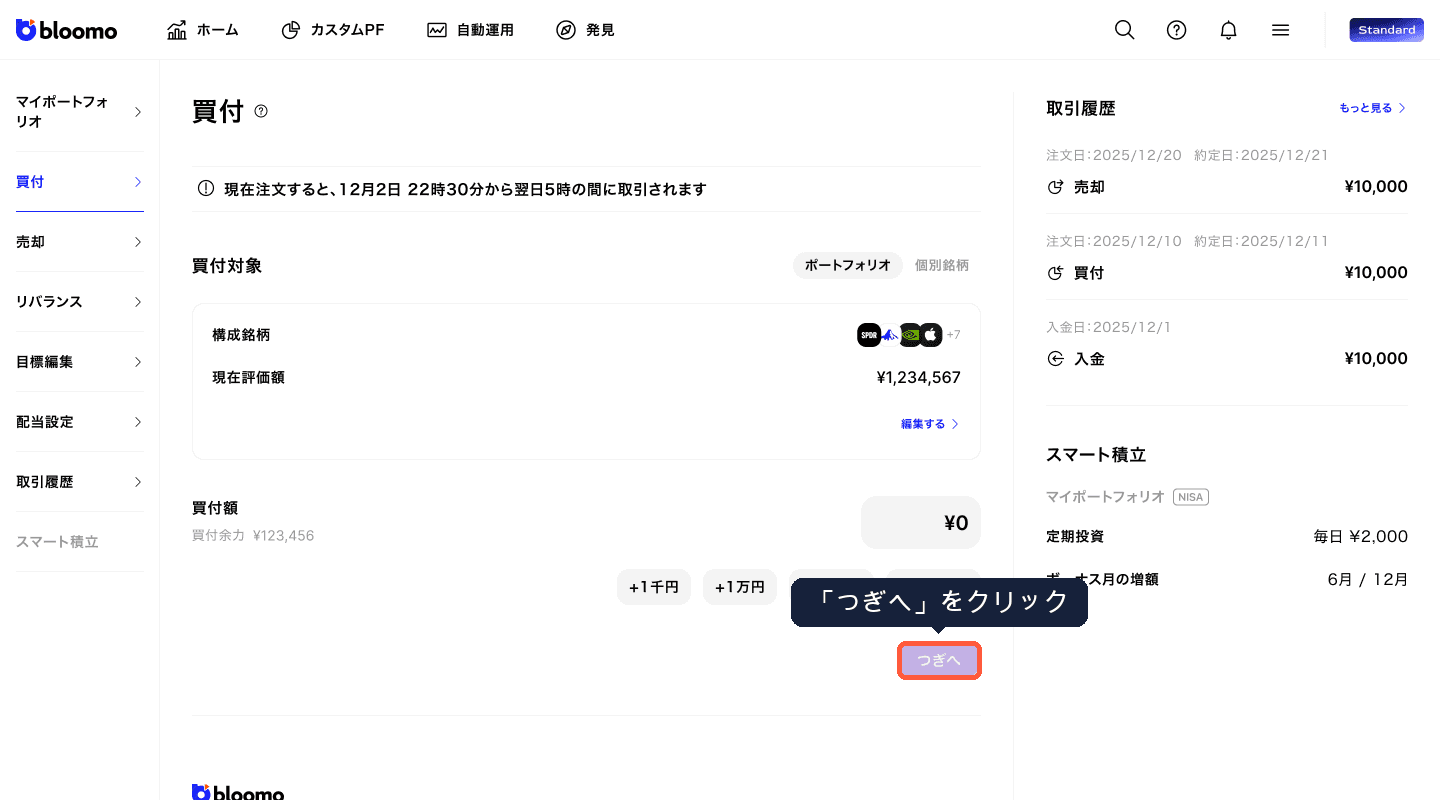
金額を入力すると「つぎへ」ボタンが有効になります。クリックして注文手続きを進めます。
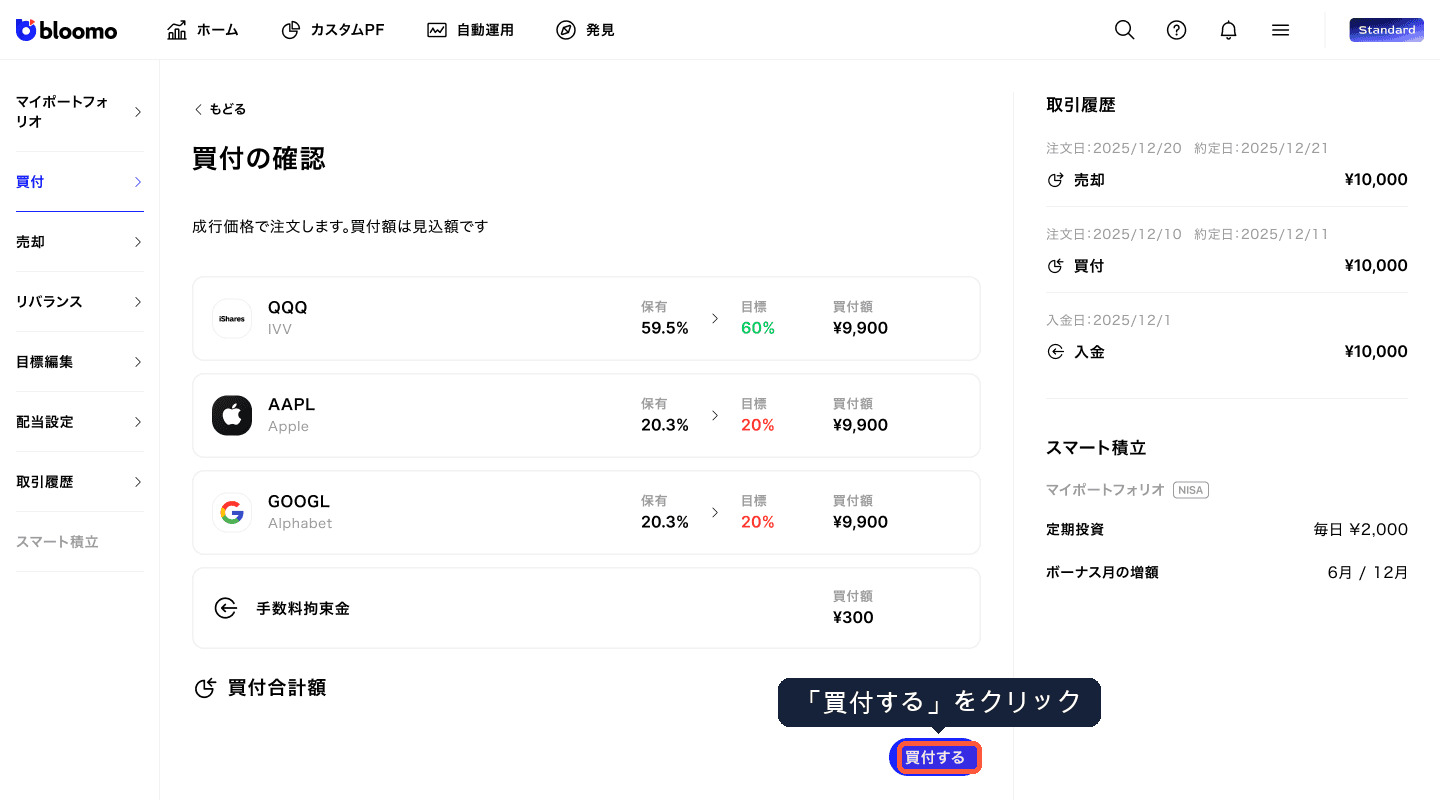
6. 内容を確認して「買付する」をクリック
「買付の確認」画面で、銘柄ごとの買付額や買付合計額を確認します。成行価格での注文となるため、買付額は見込額です。内容に問題がなければ「買付する」をクリックして注文を確定します。